iCloud là hệ thống đồng bộ dữ liệu độc quyền của Apple, cho phép bạn truy cập ghi chú, ảnh, danh bạ và nhiều nội dung khác trên tất cả thiết bị Apple. Tuy nhiên, tình trạng iCloud không đồng bộ ghi chú là một trong những lỗi phổ biến nhất mà người dùng iPhone, iPad và Mac gặp phải. Khi gặp lỗi này, ghi chú mới tạo trên iPhone không hiện trên Mac hoặc iPad, hoặc những chỉnh sửa quan trọng biến mất không dấu vết. Bài viết này sẽ phân tích chi tiết các nguyên nhân, hướng dẫn khắc phục từng bước và cung cấp các mẹo phòng tránh lỗi tái diễn, giúp bạn làm chủ hoàn toàn tính năng đồng bộ ghi chú qua iCloud.
Để hiểu rõ lý do iCloud không đồng bộ ghi chú, trước tiên cần nắm cơ chế hoạt động của nó. Khi bạn bật iCloud cho ứng dụng Ghi chú, mọi dữ liệu sẽ được mã hóa và tải lên máy chủ Apple thông qua kết nối internet. Sau đó, tất cả thiết bị có cùng Apple ID sẽ tải xuống và hợp nhất dữ liệu, giữ cho mọi nội dung luôn đồng nhất. Quá trình này phụ thuộc vào ba yếu tố chính: kết nối mạng ổn định, dung lượng iCloud còn trống và trạng thái tài khoản hợp lệ. Nếu một trong ba yếu tố này gặp vấn đề, đồng bộ sẽ bị gián đoạn ngay lập tức.
10 Nguyên Nhân Khiến iCloud Không Đồng Bộ Ghi Chú
Lỗi đồng bộ ghi chú thường xuất phát từ nhiều phía, từ cài đặt thiết bị đến hệ thống máy chủ Apple.
1. Kết Nối Internet Không Ổn Định
iCloud yêu cầu kết nối internet để tải dữ liệu lên và xuống. Nếu Wi-Fi yếu, chuyển đổi liên tục giữa 4G/5G và Wi-Fi, hoặc đang dùng VPN, quá trình đồng bộ có thể bị treo. Hãy kiểm tra tốc độ mạng bằng cách thử tải một trang web lớn. Nếu kết nối chập chờn, hãy chuyển sang một mạng ổn định hơn hoặc khởi động lại router.
2. Dung Lượng iCloud Đã Đầy
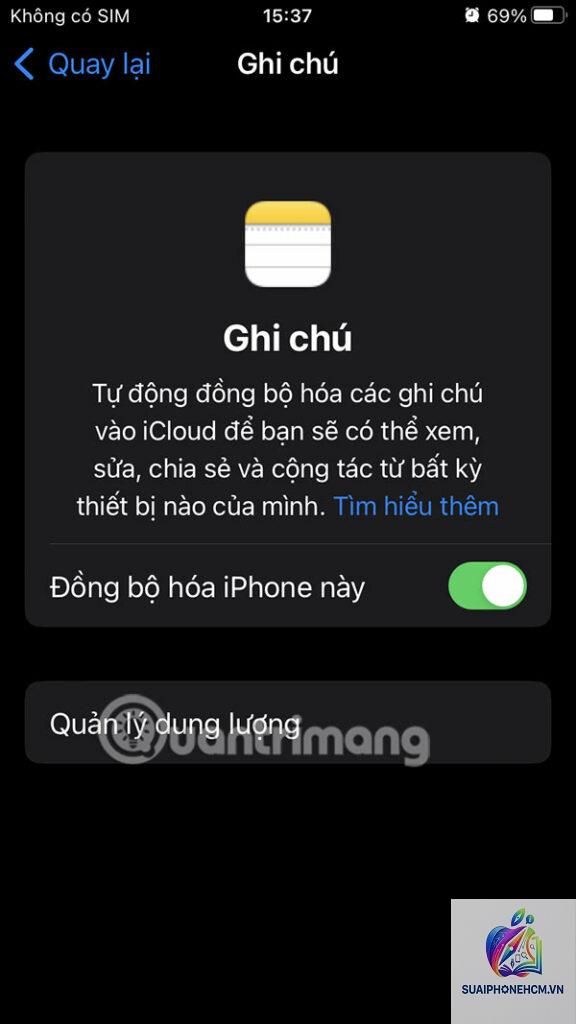
Mỗi tài khoản iCloud chỉ có 5GB miễn phí. Nếu bạn lưu nhiều ảnh, video, sao lưu thiết bị và ghi chú, dung lượng sẽ nhanh chóng cạn kiệt. Khi iCloud đầy, Apple sẽ ngừng đồng bộ tất cả dữ liệu, bao gồm cả ghi chú, cho đến khi bạn giải phóng không gian. Kiểm tra dung lượng còn lại bằng cách vào Cài đặt > [Tên của bạn] > iCloud > Quản lý Dung lượng.
3. Đăng Nhập Sai Hoặc Trùng Apple ID
Sử dụng nhiều Apple ID trên các thiết bị khác nhau là nguyên nhân hàng đầu khiến iCloud không đồng bộ ghi chú. Ghi chú trên iPhone dùng ID A sẽ không bao giờ xuất hiện trên Mac dùng ID B. Ngoài ra, nếu bạn đăng nhập iCloud bằng tài khoản không phải chính chủ hoặc chưa xác thực hai yếu tố, đồng bộ cũng bị vô hiệu hóa.
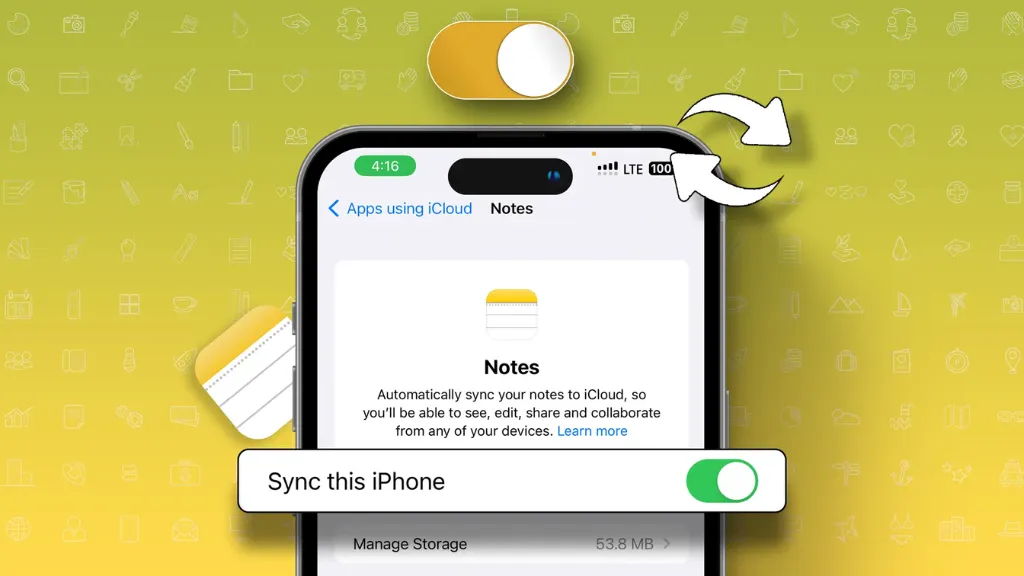
4. Tắt iCloud Cho Ứng Dụng Ghi Chú Trên Một Thiết Bị
Đôi khi người dùng vô tình tắt đồng bộ ghi chú trên một trong các thiết bị. Ví dụ,
Nguyên nhân thường là do kết nối mạng trên Mac chậm, dung lượng iCloud đầy, hoặc bạn đang dùng hai Apple ID khác nhau. Hãy kiểm tra lại Apple ID của Mac trong System Preferences > Apple ID. Nếu đúng ID, hãy tắt/bật đồng bộ Ghi chú trên Mac và đợi 1-2 phút.
Làm cách nào để biết iCloud đã đồng bộ ghi chú thành công?
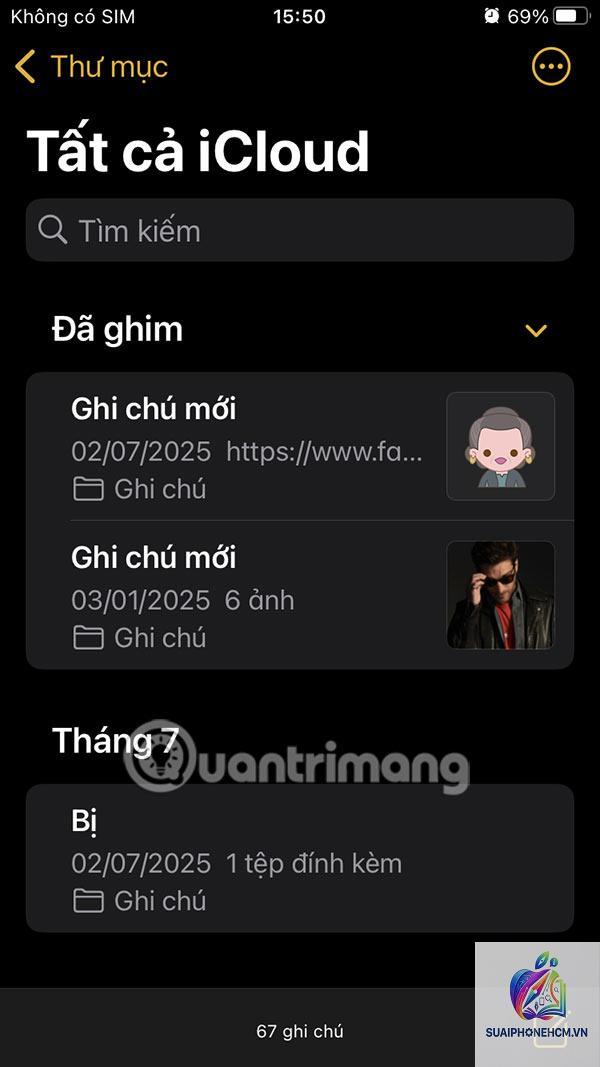
Trong ứng dụng Ghi chú, vuốt xuống để làm mới. Nếu thấy biểu tượng vòng tròn xoay rồi biến mất, đồng bộ đang hoạt động. Bạn cũng có thể truy cập iCloud.com bằng máy tính, đăng nhập và kiểm tra thư mục Ghi chú. Nếu ghi chú xuất hiện trên web, đồng bộ đã thành công.
Ghi chú cũ biến mất sau khi đồng bộ iCloud, phải làm sao?
Vào iCloud.com, đăng nhập và kiểm tra thư mục “Ghi chú đã xóa gần đây” trong thùng rác. Chúng sẽ được giữ trong 30 ngày. Nếu đã hết thời gian,
Điều này tùy thuộc vào nhu cầu. Nếu bạn thích hệ sinh thái Apple và muốn đồng bộ liền mạch giữa Mac/iPad/iPhone, hãy giữ iCloud. Nếu bạn thường xuyên cộng tác với người dùng Windows, có thể dùng OneNote hoặc Google Keep. Tuy nhiên, trước khi chuyển đổi, hãy xuất tất cả ghi chú sang định dạng phổ biến như.txt hoặc.enex để tránh mất dữ liệu.
Kết Luận
Lỗi iCloud không đồng bộ ghi chú là vấn đề kỹ thuật phổ biến nhưng hoàn toàn có thể khắc phục được nếu bạn hiểu rõ nguyên nhân. Từ việc kiểm tra kết nối mạng, dung lượng iCloud đến đồng bộ lại tài khoản và cập nhật phần mềm, hầu hết các trường hợp đều được giải quyết trong vòng vài phút. Hãy luôn sao lưu dữ liệu quan trọng và duy trì thói quen kiểm tra trạng thái iCloud thường xuyên. Với hướng dẫn chi tiết trong bài viết, bạn hoàn toàn có thể tự xử lý lỗi này mà không cần đến sự hỗ trợ kỹ thuật của Apple. Đừng để những trục trặc nhỏ làm gián đoạn công việc và cuộc sống hàng ngày của bạn – hãy áp dụng ngay các bước trên để iCloud đồng bộ ghi chú trơn tru trở lại.