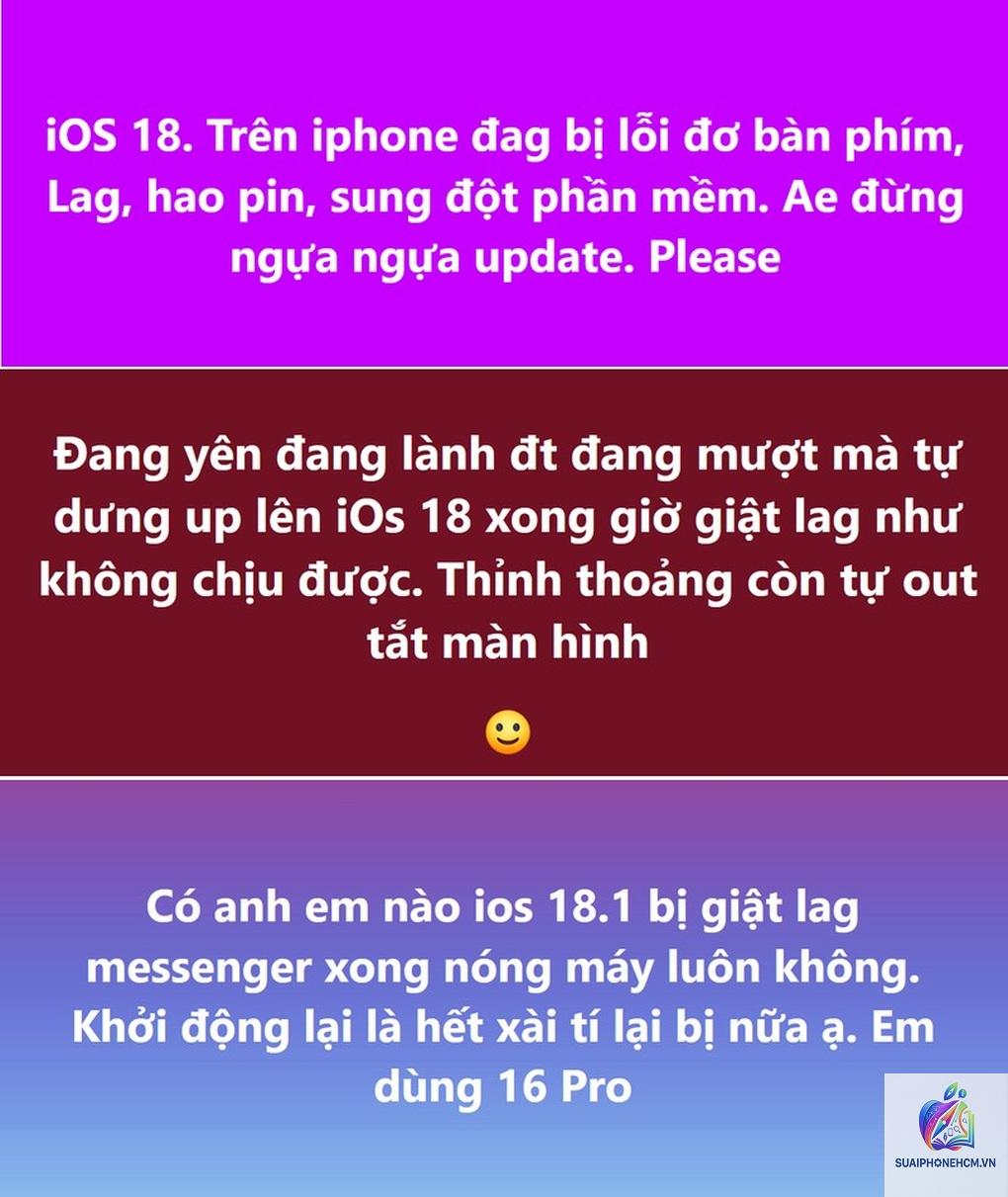
Người dùng iPhone thường gặp tình trạng thiết bị trở nên chậm chạp, giật lag ngay sau khi cập nhật lên phiên bản iOS mới. Từ iOS 17, iOS 16 cho đến các bản beta, vấn đề iPhone update iOS bị lag là một trong những lỗi phổ biến nhất khiến nhiều người lo lắng. Bài viết này phân tích chi tiết nguyên nhân gốc rễ và hướng dẫn các biện pháp khắc phục toàn diện, giúp bạn đưa ra quyết định đúng đắn trước khi cập nhật và xử lý triệt để tình trạng lag sau khi nâng cấp.
Khi Apple phát hành bản cập nhật iOS mới, nhiều người dùng ghi nhận hiệu suất thiết bị giảm sút rõ rệt. Các thao tác vuốt màn hình, mở ứng dụng, chuyển đổi tác vụ đều xuất hiện độ trễ, giật hình, thậm chí là treo máy tạm thời. Vấn đề này không chỉ xảy ra trên các dòng iPhone đời cũ như iPhone X, iPhone 8 Plus mà còn ảnh hưởng đến cả iPhone 14, iPhone 15 series.
Theo thống kê từ các diễn đàn công nghệ và các cuộc khảo sát người dùng, có khoảng 30-40% người dùng gặp phải hiện tượng lag sau khi cập nhật iOS trong 48 giờ đầu tiên. Tuy nhiên, nhiều trường hợp hiệu suất được cải thiện sau khi thiết bị hoàn tất quá trình tối ưu hóa nền.
Nguyên Nhân Khiến iPhone Update iOS bị Lag
Quá Trình Indexing và Tối Ưu Hóa Hệ Thống
Ngay sau khi cài đặt bản cập nhật iOS, iPhone bắt đầu quá trình indexing lại toàn bộ dữ liệu. Hệ thống phải quét và sắp xếp lại các file ảnh, video, tin nhắn, danh bạ, lịch sử duyệt web… Quá trình này tiêu tốn tài nguyên CPU, RAM và ổ cứng, khiến thiết bị hoạt động chậm hơn bình thường. Thông thường, quá trình indexing có thể kéo dài từ vài giờ đến vài ngày tùy vào dung lượng dữ liệu.
Các Ứng Dụng Chưa Tương Thích Với Phiên Bản iOS Mới
Khi Apple phát hành bản cập nhật lớn, các nhà phát triển ứng dụng cần thời gian để tối ưu hóa sản phẩm cho hệ điều hành mới. Trong giai đoạn chuyển tiếp, nhiều ứng dụng hoạt động không ổn định, gây ra xung đột với hệ thống. Điều này làm tăng gánh nặng xử lý, dẫn đến tình trạng iPhone update iOS bị lag khi chạy đa nhiệm.
Dung Lượng Pin và Hiệu Năng Quản Lý Năng Lượng
Một số phiên bản iOS yêu cầu nhiều năng lượng hơn để vận hành các tính năng mới. Khi pin iPhone đã bị chai hoặc dung lượng pin dưới 80%, thiết bị có thể tự động giảm xung nhịp CPU để bảo vệ linh kiện, gây ra hiện tượng lag, giật. Đây là cơ chế power management của Apple nhằm ngăn ngừa tình trạng tắt nguồn đột ngột.
Bộ Nhớ Trong Đầy và Cache Cũ Tồn Đọng
Việc nâng cấp iOS thường tạo ra các file cache, temporary data mới. Nếu bộ nhớ trong gần đầy (dưới 5GB trống), iPhone sẽ không đủ không gian để xử lý các tác vụ nền, dẫn đến treo máy và lag. Các file cache cũ từ phiên bản iOS trước cũng có thể gây xung đột với dữ liệu mới.
Phiên Bản iOS Beta Không Ổn Định
Nhiều người dùng cài đặt bản beta để trải nghiệm sớm các tính năng mới. Tuy nhiên, các bản beta thường chứa nhiều lỗi chưa được khắc phục, tối ưu hóa kém, khiến iPhone update iOS bị lag nghiêm trọng hơn so với bản chính thức.
Phân Loại Mức Độ Lag Sau Khi Cập Nhật iOS
Mức độ
Triệu chứng
Thời gian kéo dài
Nhẹ
Vuốt màn hình đôi khi giật nhẹ, mở ứng dụng chậm hơn 1-2 giây
1-3 ngày sau cập nhật
Trung bình
Thao tác thường xuyên bị lag, treo tạm thời 3-5 giây, pin tụt nhanh
3-7 ngày hoặc kéo dài
Nặng
Thiết bị gần như không thể sử dụng được, ứng dụng thường xuyên crash, phải khởi động lại liên tục
Trên 7 ngày, cần can thiệp khắc phục
Hướng Dẫn Khắc Phục iPhone Update iOS bị Lag Chi Tiết
Bước 1: Kiểm Tra và Giải Phóng Bộ Nhớ
Vào Cài đặt > Cài đặt chung > Dung lượng iPhone. Xóa các ứng dụng không dùng đến, xóa ảnh, video trùng lặp, xóa bộ nhớ cache của trình duyệt Safari và các ứng dụng streaming. Duy trì ít nhất 5-10GB dung lượng trống để hệ thống hoạt động mượt mà.
Bước 2: Khởi Động Lại iPhone
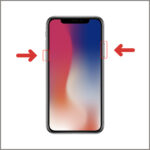
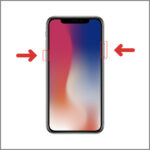
Thao tác tắt nguồn và khởi động lại thiết bị giúp giải phóng RAM, kết thúc các tiến trình nền gây xung đột. Đối với các dòng iPhone có Face ID, nhấn giữ nút nguồn và nút tăng/giảm âm lượng cho đến khi xuất hiện thanh trượt tắt máy.
Bước 3: Cập Nhật Tất Cả Ứng Dụng
Mở App Store, vào mục Updates và cập nhật toàn bộ ứng dụng. Các bản cập nhật ứng dụng thường chứa các bản vá tương thích với phiên bản iOS mới, giảm thiểu tình trạng iPhone update iOS bị lag.
Bước 4: Reset Tất Cả Cài Đặt
Vào Cài đặt > Cài đặt chung > Chuyển hoặc Đặt lại iPhone > Đặt lại > Đặt lại tất cả cài đặt. Thao tác này không xóa dữ liệu cá nhân nhưng sẽ đưa các cài đặt hệ thống về mặc định, loại bỏ các cấu hình xung đột gây lag.
Bước 5: Sử Dụng Tính Năng Khôi Phục Qua iTunes hoặc Finder
Nếu các bước trên không hiệu quả, sao lưu dữ liệu qua iCloud hoặc máy tính, sau đó khôi phục iPhone về phiên bản iOS hiện tại thông qua iTunes (Windows) hoặc Finder (macOS). Quá trình này cài lại toàn bộ hệ điều hành sạch sẽ, xóa bỏ các file hỏng, cache cũ và tối ưu hiệu suất.
So Sánh Các Dòng iPhone Khi Update iOS bị Lag
Dòng iPhone
Mức độ ảnh hưởng
Nguyên nhân chính
Hiệu quả khắc phục
iPhone 12/13/14/15
Thấp – Trung bình
Indexing, ứng dụng chưa tối ưu
Cao (hầu hết tự hết sau 1-2 ngày)
iPhone X, XR, XS, 11
Trung bình – Cao
Phần cứng cũ, pin chai, RAM thấp
Trung bình (cần can thiệp nhiều hơn)
iPhone 6s, 7, 8, SE
Cao
Giới hạn phần cứng, iOS mới quá nặng
Thấp (nên cân nhắc không cập nhật)
Lợi Ích và Hạn Chế Khi Cập Nhật iOS Mới
Lợi ích
Bảo mật được cải thiện với các bản vá lỗi bảo vệ dữ liệu cá nhân
Tính năng mới như StandBy, NameDrop, Widget tương tác cao hơn
Sửa lỗi từ các phiên bản trước, tối ưu hóa hiệu suất tổng thể
Hỗ trợ các ứng dụng mới yêu cầu phiên bản iOS cao hơn
Hạn chế
Nguy cơ iPhone update iOS bị lag tạm thời trong vài ngày đầu
Pin có thể tụt nhanh hơn do các tính năng mới tiêu thụ năng lượng
Một số ứng dụng cũ ngừng hoạt động hoặc lỗi tương thích
Giảm hiệu suất trên các dòng iPhone đời cũ do phần cứng không theo kịp
Sai Lầm Thường Gặp Khi Xử Lý Lag Sau Cập Nhật iOS
Xóa dữ liệu quá sớm: Nhiều người xóa hết ảnh nhạc vì nghĩ rằng lag do thiếu bộ nhớ, nhưng thực chất quá trình indexing cần thời gian.
Cài đặt lại bản beta không cần thiết: Chuyển từ bản beta sang bản chính thức không đúng cách có thể gây lỗi xung đột sâu hơn.
Không sao lưu trước khi khôi phục: Mất dữ liệu quan trọng là hậu quả thường gặp khi không sao lưu trước khi reset iPhone.
Tin vào các phần mềm dọn dẹp không chính thống: Các ứng dụng third-party tự xưng tăng tốc iPhone thường không hiệu quả, thậm chí còn chứa mã độc.
Lưu Ý Quan Trọng Khi Cập Nhật iOS Để Tránh Lag
Đọc kỹ các đánh giá trên diễn đàn Reddit, các trang công nghệ về bản cập nhật trước khi cài đặt.
Kiểm tra dung lượng pin: nếu tình trạng pin dưới 80% thì nên thay pin trước khi cập nhật.
Sao lưu đầy đủ dữ liệu qua iCloud hoặc máy tính trước khi nâng cấp.
Cập nhật vào thời điểm rảnh rỗi, không cần dùng điện thoại gấp để cho quá trình indexing diễn ra thuận lợi.
Đảm bảo iPhone còn ít nhất 50% pin hoặc cắm sạc trong suốt quá trình cập nhật.
Chờ ít nhất 48 giờ trước khi kết luận thiết bị bị lag vĩnh viễn.
Câu Hỏi Thường Gặp Về iPhone Update iOS bị Lag
Update iOS bị lag có nguy hiểm không?
Hầu hết các trường hợp lag sau cập nhật đều là tạm thời và không gây hại về mặt phần cứng. Tuy nhiên, nếu lag kéo dài kèm theo hiện tượng quá nhiệt, tắt nguồn thường xuyên, bạn cần khôi phục lại thiết bị sớm.
Làm sao biết iPhone lag do iOS hay do pin?
Vào Cài đặt > Pin > Tình trạng pin. Nếu dung lượng tối đa dưới 80%, lag có thể do pin chai kết hợp với iOS mới. Kiểm tra thêm bằng cách tắt chế độ nguồn điện thấp và chạy ứng dụng nặng.
Có nên downgrade iOS về phiên bản cũ khi bị lag?
Apple chỉ cho phép downgrade trong một khoảng thời gian ngắn sau khi phát hành bản cập nhật (thường 7-14 ngày). Nếu hết thời gian, bạn không thể quay về phiên bản cũ trừ khi có file blobs SHSH2. Việc downgrade cũng tiềm ẩn rủi ro mất dữ liệu.
Cập nhật qua OTA hay qua iTunes giúp giảm lag?
Cập nhật qua iTunes/Finder được khuyên dùng hơn vì quá trình cài đặt sạch sẽ, ít lỗi hơn so với OTA. Tuy nhiên, nếu đã cập nhật OTA và bị lag,
Không, việc cập nhật phần mềm chính thức từ Apple không ảnh hưởng đến bảo hành. Nếu lag do lỗi phần mềm, Apple Store hoặc trung tâm bảo hành ủy quyền sẽ hỗ trợ khắc phục miễn phí.
Kết Luận
iPhone update iOS bị lag là hiện tượng phổ biến nhưng hoàn toàn có thể kiểm soát và khắc phục được. Nguyên nhân chủ yếu đến từ quá trình indexing hệ thống, xung đột ứng dụng chưa tương thích và điều kiện phần cứng không đáp ứng được yêu cầu của phiên bản iOS mới. Bằng cách áp dụng các bước khắc phục từ cơ bản đến nâng cao như giải phóng bộ nhớ, khởi động lại, cập nhật ứng dụng, reset cài đặt, và khôi phục qua máy tính, người dùng có thể cải thiện đáng kể hiệu suất thiết bị. Quan trọng nhất là luôn sao lưu dữ liệu trước mọi thao tác và kiên nhẫn chờ đợi quá trình tối ưu hóa tự nhiên của hệ thống. Nếu tình trạng lag kéo dài, hãy liên hệ với trung tâm hỗ trợ của Apple để được tư vấn cụ thể.