Tình trạng iPhone iTunes không mở được là một trong những lỗi phổ biến mà người dùng Apple gặp phải khi cố gắng đồng bộ dữ liệu, sao lưu hoặc khôi phục thiết bị. Lỗi này thường xuất hiện dưới dạng iTunes không phản hồi, báo lỗi kết nối hoặc không nhận diện được iPhone. Nguyên nhân có thể đến từ cáp kết nối, cổng USB, driver thiết bị, cấu hình bảo mật trên máy tính hoặc lỗi phần mềm trên chính iPhone. Bài viết này sẽ phân tích toàn bộ các yếu tố dẫn đến lỗi và cung cấp giải pháp cụ thể cho từng trường hợp.
iTunes là phần mềm quản lý thiết bị Apple trên máy tính, cho phép đồng bộ nhạc, ảnh, video, danh bạ và thực hiện sao lưu. Khi iPhone không mở được trong iTunes, nghĩa là thiết bị không được nhận diện hoặc quá trình kết nối bị gián đoạn. Thực tế, lỗi này không phải do iPhone hỏng hoàn toàn mà thường là vấn đề giao tiếp giữa hai thiết bị.
Các thành phần tham gia vào quá trình kết nối bao gồm: cổng Lightning trên iPhone, cáp USB, cổng USB trên máy tính, driver Apple Mobile Device (AMD), dịch vụ iTunes Helper và tường lửa Windows hoặc macOS. Nếu bất kỳ thành phần nào gặp trục trặc, iTunes sẽ không mở được iPhone.
Phân loại nguyên nhân khiến iPhone iTunes không mở được
Nguyên nhân phần cứng
Cáp Lightning hỏng hoặc không chính hãng: Cáp bị đứt ngầm, oxy hóa chân tiếp xúc hoặc không được Apple MFI chứng nhận.
Cổng Lightning trên iPhone bị bẩn hoặc lỏng: Bụi bẩn tích tụ, chân cắm bị lệch.
Cổng USB trên máy tính yếu hoặc lỗi: Cổng USB 2.0 không cung cấp đủ dòng điện, cổng bị chập chờn.
Nguyên nhân phần mềm và hệ thống
Driver Apple Mobile Device lỗi thời hoặc bị hỏng.
Dịch vụ Apple Mobile Device Service không chạy hoặc bị tắt.
iTunes phiên bản cũ không tương thích với iOS mới.
Phần mềm diệt virus hoặc tường lửa chặn kết nối.
iPhone đang bật chế độ “Tin cậy máy tính” chưa được xác nhận.
Windows thiếu các bản cập nhật hoặc bị lỗi registry.
Hướng dẫn chi tiết khắc phục iPhone iTunes không mở được
Kiểm tra và thay thế cáp kết nối
Đây là bước đơn giản nhưng hiệu quả nhất. Hãy thử sạc iPhone bằng cáp và củ sạc để xem pin có tăng không. Nếu không, rất có thể cáp đã hỏng. Sử dụng cáp Lightning chính hãng hoặc có chứng nhận MFI. Nếu cáp còn tốt, hãy vệ sinh đầu cắm bằng tăm bông hoặc cồn isopropyl 90% để loại bỏ oxy hóa.
Vệ sinh cổng Lightning trên iPhone
Dùng đèn pin chiếu vào cổng Lightning để kiểm tra bụi bẩn. Nếu thấy bụi, nhẹ nhàng lấy nó ra bằng tăm tre hoặc dụng cụ chuyên dụng. Không dùng kim loại vì dễ làm chập chân cắm. Sau khi vệ sinh, cắm cáp và thử lại.
Khởi động lại iPhone và máy tính
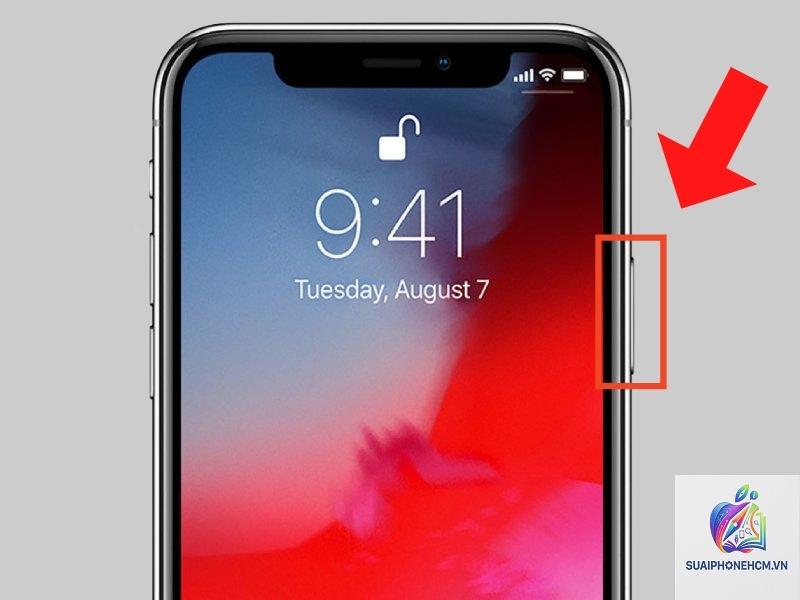
Khởi động lại thiết bị giúp giải phóng bộ nhớ đệm và reset các kết nối đang bị treo. Đối với iPhone, nhấn giữ nút nguồn và nút âm lượng cho đến khi trượt tắt nguồn. Với máy tính, chọn Restart thay vì Shut down để đảm bảo hệ điều hành khởi tạo lại toàn bộ driver.
Cập nhật iTunes lên phiên bản mới nhất
Mỗi phiên bản iOS mới đều yêu cầu iTunes tương thích. Trên Windows, mở Microsoft Store hoặc tải bản cài đặt từ trang chủ Apple. Trên macOS, kiểm tra bản cập nhật qua System Preferences → Software Update. Sau khi cập nhật, khởi động lại máy và kết nối iPhone.
Cài đặt lại driver Apple Mobile Device
Driver Apple Mobile Device (AMD) là cầu nối giữa iPhone và iTunes. Nếu driver bị lỗi, hãy gỡ và cài lại theo các bước:
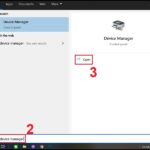
Mở Device Manager (Quản lý thiết bị) trên Windows.
Tìm mục “Universal Serial Bus controllers” hoặc “Portable Devices”.
Nhấn chuột phải vào “Apple Mobile Device USB Driver” và chọn Uninstall.
Rút cáp iPhone, khởi động lại máy tính.
Cắm lại iPhone, Windows sẽ tự động cài driver mới.
Khởi động dịch vụ Apple Mobile Device Service
Trên Windows, dịch vụ này phải đang chạy để iTunes nhận diện thiết bị. Cách kiểm tra:
Nhấn Windows + R, gõ “services.msc” và Enter.
Tìm service “Apple Mobile Device Service” hoặc “Apple Mobile Device” (tùy phiên bản).
Nhấp chuột phải, chọn Properties → Startup type là Automatic.
Nếu service đang dừng, nhấn Start. Sau đó Apply và OK.
Xóa bộ nhớ cache của iTunes
Cache iTunes tích tụ theo thời gian có thể gây xung đột. Để xóa cache trên Windows, vào thư mục: %USERPROFILE%AppDataLocalApple ComputeriTunes
Xóa các file trong “iTunes Scripts” và “iTunes Library.itl”. Trên macOS, vào ~/Music/iTunes, xóa file “iTunes Library.itl”. Sau đó mở lại iTunes.
Kiểm tra tường lửa và phần mềm bảo mật
Tường lửa Windows Defender hoặc bên thứ ba có thể chặn cổng kết nối của iTunes. Tạm thời tắt tường lửa và thử kết nối. Nếu thành công, hãy thêm iTunes vào danh sách ngoại lệ. Trên Windows, vào Control Panel → Windows Defender Firewall → Allow an app through firewall → Add iTunes.
Thay đổi cổng USB và sử dụng hub có nguồn
Một số cổng USB trên PC đặc biệt là cổng trước case thường yếu hơn cổng sau. Hãy cắm cáp trực tiếp vào cổng USB 3.0 hoặc USB-C trên mainboard. Nếu dùng laptop, sử dụng hub USB có nguồn ngoài để đảm bảo dòng điện ổn định.
Bảng so sánh nguyên nhân và giải pháp nhanh
Triệu chứng
Nguyên nhân chính
Giải pháp ưu tiên
iTunes không phản hồi khi cắm iPhone
Driver AMD lỗi hoặc service không chạy
Cài lại driver, khởi động service
iPhone sạc nhưng không hiện trong iTunes
Chưa tin cậy máy tính hoặc cáp lỗi
Xác nhận “Trust This Computer”, thay cáp
Lỗi 0xE8000015 hoặc 0xE8000003
Driver hoặc cổng USB lỗi
Gỡ driver, đổi cổng USB
iTunes báo “Unknown Error”
Xung đột tường lửa hoặc iTunes cũ
Tắt tường lửa, cập nhật iTunes
Sai lầm thường gặp khi xử lý iPhone iTunes không mở được
Tự ý gỡ cài đặt iTunes mà không sao lưu
Nhiều người vội vàng gỡ bỏ iTunes và cài lại, dẫn đến mất toàn bộ dữ liệu nhạc, ứng dụng đã tải về. Nên sao lưu thư mục iTunes trước khi gỡ. Trên Windows, sao chép thư mục “Music/iTunes” sang ổ khác.
Dùng phần mềm dọn rác can thiệp vào registry
Các phần mềm dọn registry có thể xóa nhầm key liên quan đến Apple Mobile Device. Chỉ nên xóa registry thủ công nếu thực sự am hiểu, hoặc dùng công cụ Revo Uninstaller ở chế độ advanced.
Không vô hiệu hóa Find My iPhone trước khi khôi phục
Nếu bạn đang cố gắng khôi phục iPhone qua iTunes và gặp lỗi, có thể do Find My iPhone đang bật. Trước khi khôi phục, vào Settings → [tên] → Find My → tắt Find My iPhone. Nhập mật khẩu Apple ID để xác nhận.
Lưu ý quan trọng khi kết nối iPhone với iTunes
Luôn sử dụng cáp Lightning chính hãng hoặc MFI để tránh lỗi kết nối và cháy pin.
Đảm bảo iPhone và máy tính cùng kết nối một mạng nếu muốn đồng bộ Wi-Fi.
Không rút cáp đột ngột khi iTunes đang thực hiện sao lưu hoặc đồng bộ để tránh hỏng dữ liệu.
Trên Windows, vô hiệu hóa chế độ ngủ USB trong Power Options để tránh ngắt kết nối đột ngột.
Nếu iPhone đã jailbreak, iTunes có thể không nhận diện do xung đột phần mềm. Hãy khôi phục về nguyên bản.
Ứng dụng thực tế: Khi nào cần đến công cụ của bên thứ ba
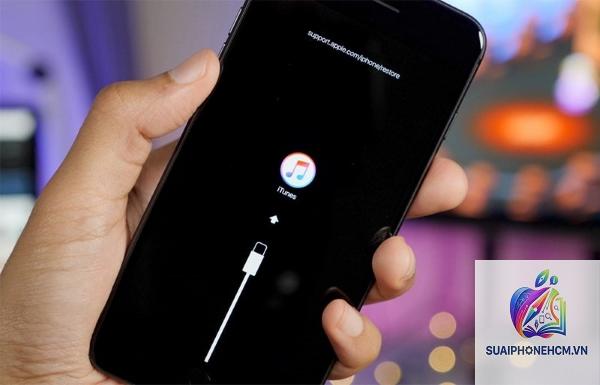
Trong một số trường hợp, iPhone iTunes không mở được do lỗi hệ điều hành nghiêm trọng như iPhone bị treo logo Apple, màn hình đen hoặc recovery mode lặp. Khi đó, các giải pháp tiêu chuẩn không hiệu quả.
Không nhất thiết, nhưng nếu
Kiểm tra bằng cách cắm iPhone vào máy tính khác hoặc sạc với củ sạc. Nếu sạc không vào, hoặc vào ngắt quãng, cáp đã hỏng. Một số cáp không chính hãng có thể vẫn sạc được nhưng không truyền dữ liệu, do đó iTunes sẽ không nhận. Hãy dùng cáp chính hãng hoặc có MFI.
iPhone iTunes không mở được sau khi cập nhật iOS mới
Sau khi cập nhật iOS, iTunes cũng cần được cập nhật lên phiên bản tương thích. Nếu bạn dùng Windows, hãy kiểm tra bản cập nhật trong Microsoft Store hoặc tải bản mới từ Apple. Với macOS, cập nhật lên phiên bản macOS mới vì iTunes đã được tích hợp sẵn.
Dùng iTunes trên Windows 11 có khó hơn không?
Windows 11 không gây khó hơn, nhưng một số tính năng bảo mật như Credential Guard có thể chặn driver AMD. Nếu gặp lỗi, hãy vào Windows Security → Device Security → Core Isolation → Memory Integrity, tắt tính năng này và khởi động lại. Sau đó thử kết nối.
Kết luận
Lỗi iPhone iTunes không mở được thường có nguyên nhân đơn giản như cáp kết nối, driver hoặc xung đột phần mềm. Bằng cách thực hiện tuần tự các bước kiểm tra phần cứng, cập nhật driver, khởi động dịch vụ Apple Mobile Device và vô hiệu hóa tường lửa, bạn có thể tự khắc phục thành công trong đa số trường hợp. Nếu đã thử tất cả mà vẫn thất bại, hãy cân nhắc sử dụng công cụ của bên thứ ba hoặc liên hệ hỗ trợ kỹ thuật Apple. Quan trọng nhất, luôn sao lưu dữ liệu định kỳ để tránh mất mát khi gặp sự cố nghiêm trọng.