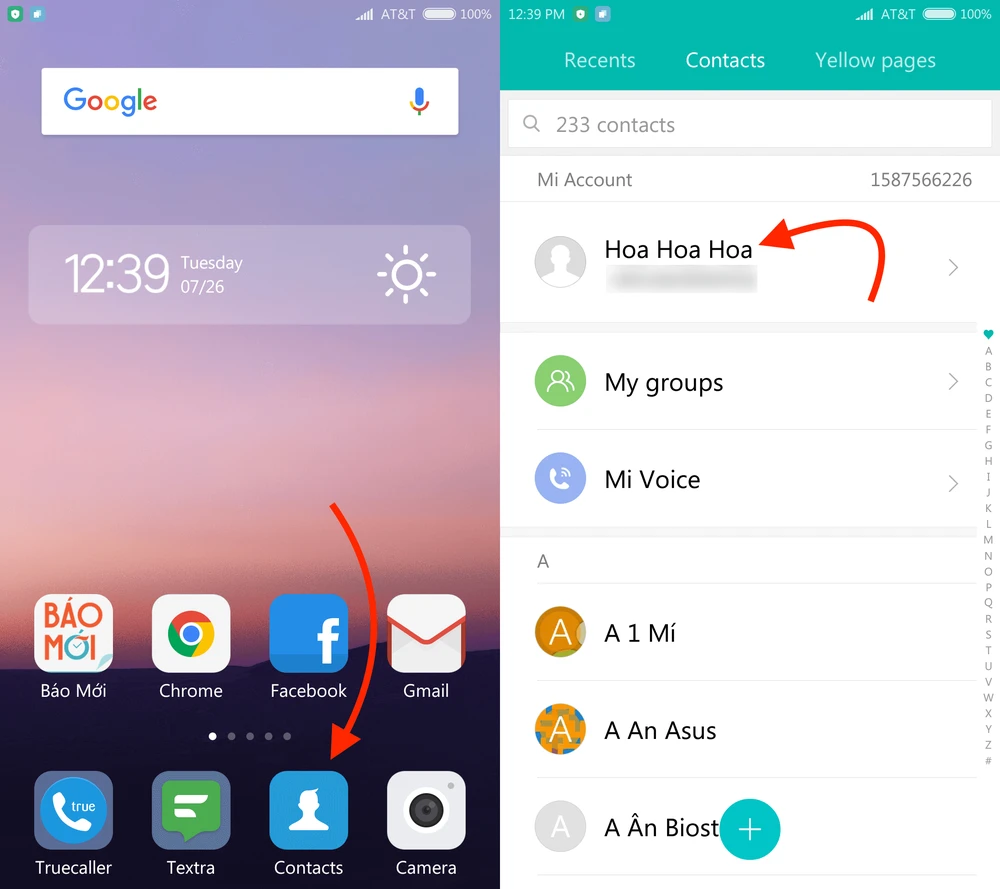
Việc thêm ảnh cho danh bạ trên điện thoại không chỉ giúp danh bạ của bạn trở nên sinh động hơn mà còn mang lại nhiều lợi ích thiết thực trong quản lý liên lạc hàng ngày. Thay vì phải nhìn vào những cái tên khô khan,
Về mặt kỹ thuật, thêm ảnh cho danh bạ là quá trình gán một tệp hình ảnh (thường là ảnh đại diện) vào một mục liên lạc cụ thể trong ứng dụng danh bạ của điện thoại. Hình ảnh này được lưu trữ trong bộ nhớ thiết bị hoặc đồng bộ qua các tài khoản đám mây như Google Contacts, iCloud. Khi có cuộc gọi đến hoặc khi bạn mở danh bạ, hệ thống sẽ hiển thị ảnh đó cùng với tên và số điện thoại.
Lợi Ích Khi Thực Hiện Cách Thêm Ảnh Cho Danh Bạ Trên Điện Thoại
Nhận diện cuộc gọi nhanh chóng: Thay vì đọc tên, mắt bạn sẽ lập tức nhận ra người thân, bạn bè qua ảnh đại diện, đặc biệt hữu ích khi tay đang bận.
Tăng tính thẩm mỹ cho danh bạ: Một danh bạ có ảnh sẽ trông chuyên nghiệp và cá nhân hóa hơn, giúp bạn dễ dàng tìm kiếm liên lạc khi lướt qua.
Hỗ trợ quản lý công việc: Với danh bạ đồng nghiệp, đối tác, ảnh đại diện giúp bạn ghi nhớ mặt người nhanh hơn, hỗ trợ trong giao tiếp chuyên nghiệp.
Tích hợp với mạng xã hội: Nhiều điện thoại có thể tự động đồng bộ ảnh từ Facebook, LinkedIn, Zalo vào danh bạ, giúp cập nhật ảnh đại diện tự động.
Tăng cường bảo mật: Khi có ảnh, bạn dễ dàng phát hiện số lạ vì ảnh không khớp hoặc không có ảnh.
Hướng Dẫn Chi Tiết Cách Thêm Ảnh Cho Danh Bạ Trên Điện Thoại Android
Cách Thêm Ảnh Trực Tiếp Trong Ứng Dụng Danh Bạ Mặc Định
Hầu hết các dòng điện thoại Android (Samsung, Xiaomi, Oppo, Google Pixel) đều có ứng dụng danh bạ mặc định với thao tác tương tự nhau.
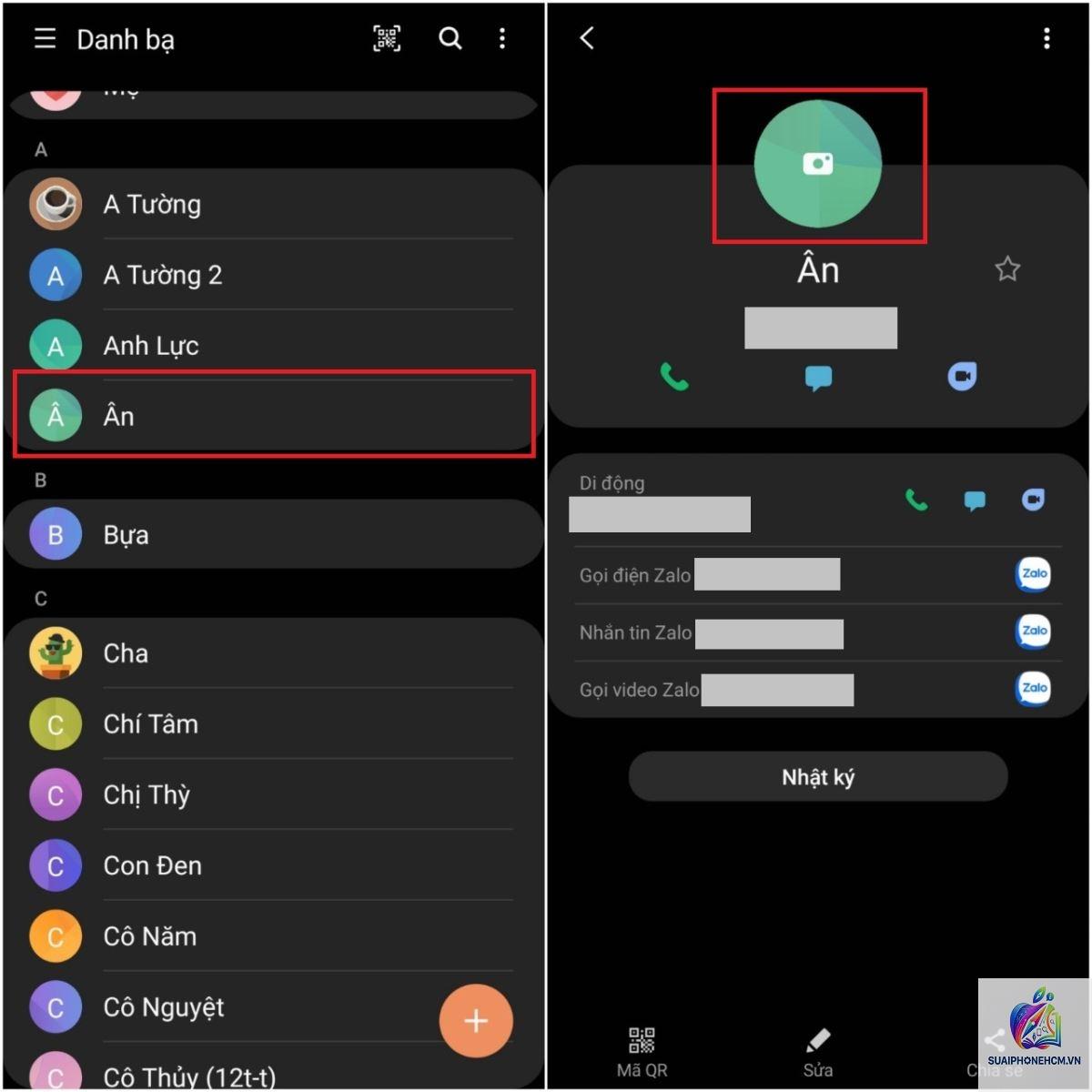
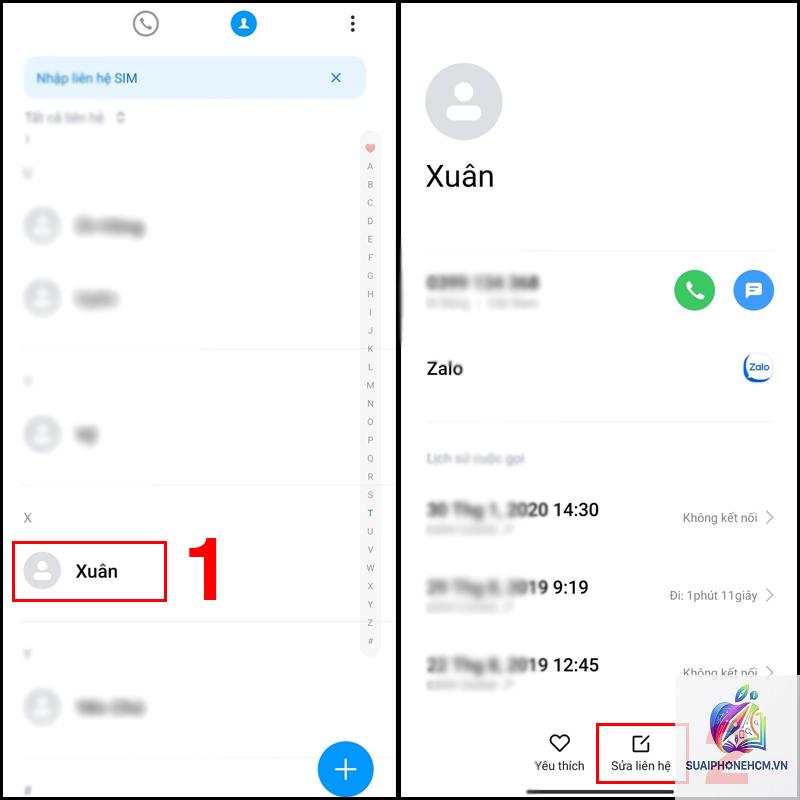
Chọn liên lạc bạn muốn thêm ảnh. Nếu chưa có, hãy tạo mới bằng cách nhấn vào dấu +.
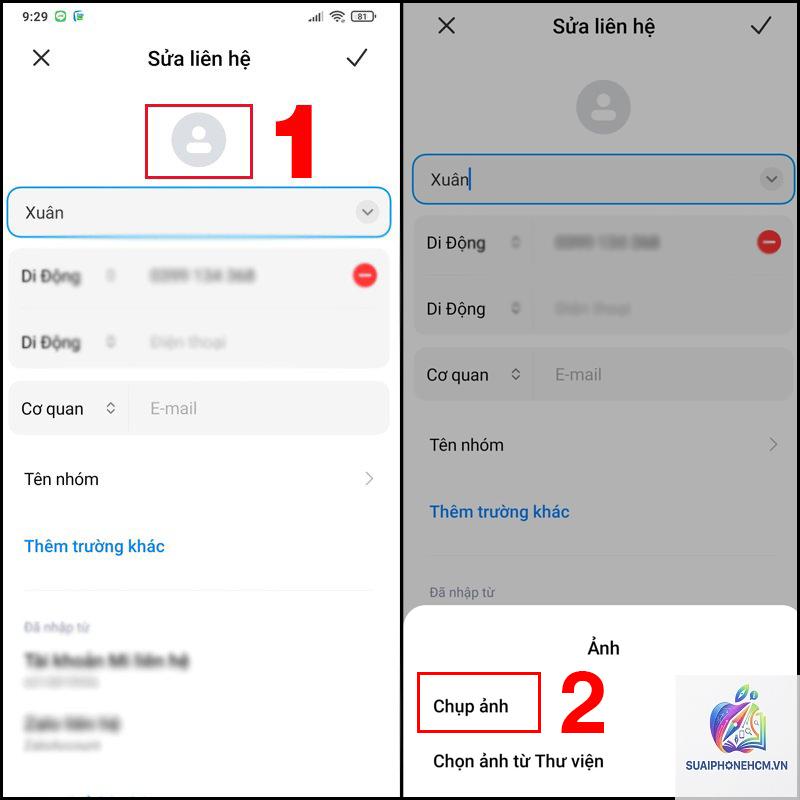
Nhấn vào biểu tượng hình tròn hoặc hình người mặc định ở phần đầu danh bạ.
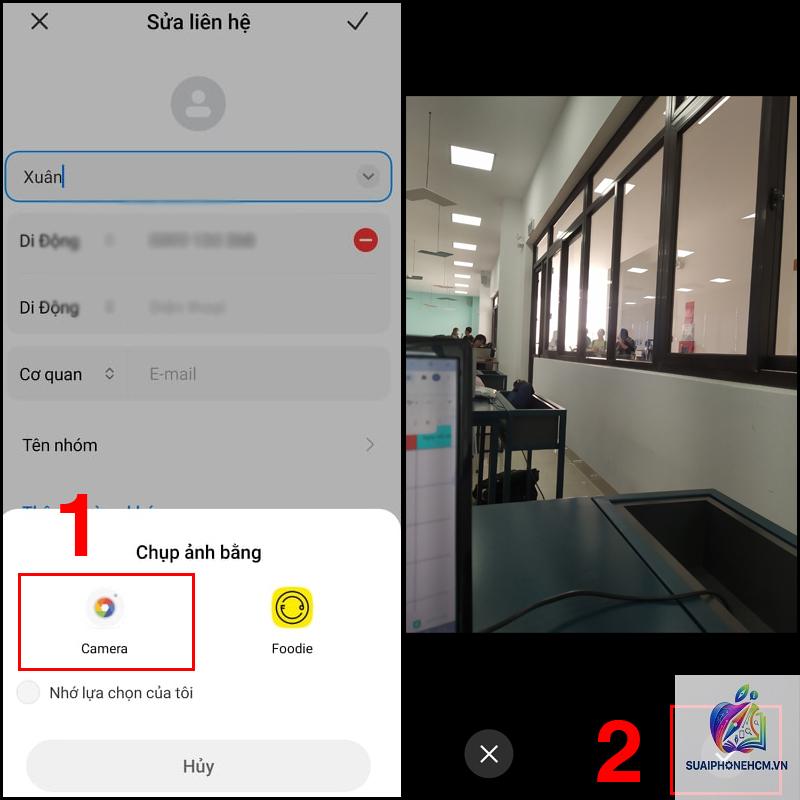
Hệ thống sẽ hiện ra các tùy chọn: Chụp ảnh, Chọn ảnh từ thư viện, hoặc Xóa ảnh.
Chọn Chọn ảnh từ thư viện (hay Từ Gallery) để duyệt qua các ảnh có sẵn.
Sau khi chọn ảnh,
Nguyên nhân có thể do ứng dụng điện thoại đang dùng ảnh từ tài khoản khác (ví dụ: tài khoản Google dự phòng). Hãy kiểm tra trong cài đặt của ứng dụng Điện thoại, chọn mục Hiển thị ảnh người gọi hoặc ID người gọi để đảm bảo đã bật. Ngoài ra, một số máy Samsung yêu cầu bạn phải đồng bộ danh bạ từ ứng dụng Danh bạ Samsung thay vì Google.
Có cách nào thêm ảnh cho danh bạ từ danh sách cuộc gọi không?
Có. Trên cả Android và iOS, bạn vào ứng dụng Điện thoại, chọn tab Gần đây (Recents), nhấn vào số điện thoại chưa có trong danh bạ, chọn Thêm vào danh bạ, sau đó thực hiện thao tác thêm ảnh như hướng dẫn ở trên.
Tôi có thể lấy ảnh đại diện từ Facebook cho danh bạ không?
Trên Android,
Rất hiếm khi xảy ra nếu
Thao tác tương tự như thêm ảnh. Mở danh bạ cần sửa, nhấn vào ảnh hiện tại, chọn Chọn ảnh khác hoặc Xóa ảnh (trên Android có nút xóa, trên iOS là “Xóa ảnh” sau đó chọn lại). Sau đó thực hiện lại quy trình chọn ảnh mới.
Tại sao ảnh danh bạ của tôi bị méo hoặc bị cắt xấu?
Do khung cắt của ứng dụng danh bạ thường là hình tròn, nếu ảnh của bạn có tỷ lệ khung hình khác (ví dụ 16:9) thì phần viền sẽ bị cắt mất. Hãy chọn ảnh vuông, hoặc dùng tính năng chỉnh sửa ảnh để cắt vuông trước khi thêm. Trên iPhone, bạn có thể kéo ảnh để điều chỉnh vị trí.
Kết Luận
Cách thêm ảnh cho danh bạ trên điện thoại thực ra rất đơn giản và có thể thực hiện trong vài giây. Bằng cách gán một hình ảnh cho mỗi liên lạc quan trọng, bạn không chỉ tăng tính thẩm mỹ mà còn cải thiện hiệu quả giao tiếp, đặc biệt là khi nhận diện cuộc gọi. Dù bạn dùng Android hay iOS, các bước hướng dẫn chi tiết trong bài viết này chắc chắn sẽ giúp bạn dễ dàng thực hiện.
Hãy bắt đầu bằng cách mở danh bạ điện thoại và thêm ảnh cho những người thân yêu nhất. Đừng quên đồng bộ dữ liệu để ảnh không bị mất khi bạn thay đổi thiết bị. Nếu gặp bất kỳ trở ngại nào, bạn có thể quay lại các bước trong hướng dẫn hoặc nhờ sự hỗ trợ từ nhà sản xuất thiết bị.