Cách sử dụng bàn phím với điện thoại hiệu quả: Hướng dẫn chi tiết từ A đến Z Việc kết nối bàn phím ngoài với điện thoại thông minh đã trở thành nhu cầu thiết yếu đối với những người thường xuyên soạn thảo văn bản, làm việc từ xa hoặc đơn giản muốn tăng tốc độ nhập liệu. Cách sử dụng bàn phím với điện thoại không chỉ giúp bạn làm việc hiệu quả hơn mà còn mở ra trải nghiệm mới mẻ khi biến chiếc smartphone thành một máy trạm di động thực thụ. Bài viết này sẽ cung cấp cho bạn kiến thức toàn diện từ cơ bản đến nâng cao về cách kết nối, cấu hình và tận dụng tối đa bàn phím vật lý trên điện thoại.
Bàn phím với điện thoại là gì và tại sao cần biết cách sử dụng?
Bàn phím vật lý kết nối với điện thoại là thiết bị ngoại vi cho phép người dùng nhập liệu thông qua các phím bấm cơ học hoặc màng thay vì chạm vào màn hình cảm ứng. Kết nối này có thể được thực hiện qua Bluetooth, cổng USB OTG hoặc qua dock kết nối chuyên dụng.
Lợi ích của việc sử dụng bàn phím ngoài với điện thoại
Tốc độ gõ tăng đáng kể: Theo nghiên cứu của Đại học Cambridge, tốc độ gõ trung bình trên bàn phím vật lý đạt 40-60 từ/phút, trong khi gõ trên màn hình cảm ứng chỉ đạt 20-30 từ/phút.
Giảm sai sót khi nhập liệu: Phản hồi xúc giác từ các phím bấm giúp người dùng cảm nhận rõ ràng từng thao tác, giảm tỷ lệ lỗi chính tả xuống còn 1-2% so với 5-8% khi gõ trên touchscreen.
Bảo vệ sức khỏe cổ tay: Tư thế gõ tự nhiên hơn, tránh tình trạng mỏi cổ tay do phải giữ điện thoại và chạm màn hình liên tục.
Mở rộng khả năng làm việc: Biến điện thoại thành công cụ soạn thảo văn bản chuyên nghiệp, hỗ trợ lập trình, thiết kế và quản lý tài liệu.
Hạn chế cần cân nhắc
Tính di động giảm: Phải mang theo thiết bị phụ, chiếm thêm không gian trong túi xách.
Tiêu hao pin: Kết nối Bluetooth liên tục làm giảm thời lượng pin điện thoại từ 5-10% mỗi giờ sử dụng.
Chi phí đầu tư ban đầu: Bàn phím chất lượng cao có giá từ 300.000 VNĐ đến vài triệu đồng.
Hạn chế tương thích: Một số ứng dụng không hỗ trợ đầy đủ phím tắt khi dùng bàn phím ngoài.
Các phương pháp kết nối bàn phím với điện thoại
Có ba phương thức chính để thực hiện cách sử dụng bàn phím với điện thoại, mỗi phương thức có ưu nhược điểm riêng.
Kết nối qua Bluetooth
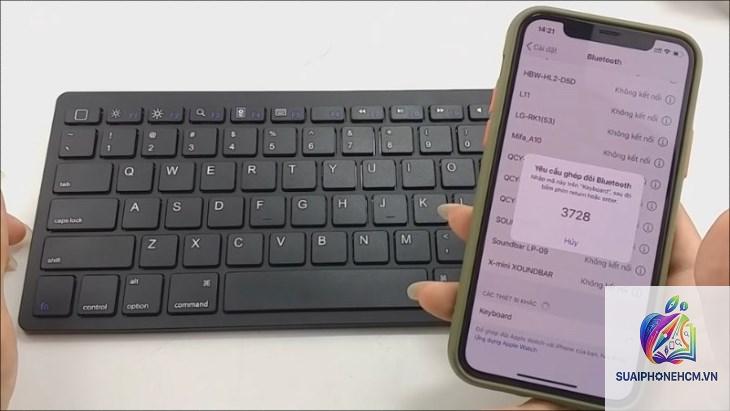
Bàn phím Bluetooth là lựa chọn phổ biến nhất hiện nay. Quy trình kết nối rất đơn giản:
Bật nguồn bàn phím và chuyển sang chế độ pairing (thường giữ nút Bluetooth hoặc nút kết nối trong 3-5 giây).
Trên điện thoại, vào Cài đặt → Bluetooth → Bật Bluetooth.
Tìm tên bàn phím trong danh sách thiết bị và chạm để ghép cặp.
Nhập mã PIN hiển thị trên màn hình (nếu có) bằng bàn phím và nhấn Enter.
Lưu ý quan trọng: Đảm bảo pin bàn phím còn đủ năng lượng. Khoảng cách kết nối tối ưu dưới 10 mét và không có vật cản kim loại. Khi không sử dụng, nên tắt nguồn bàn phím để tiết kiệm pin.
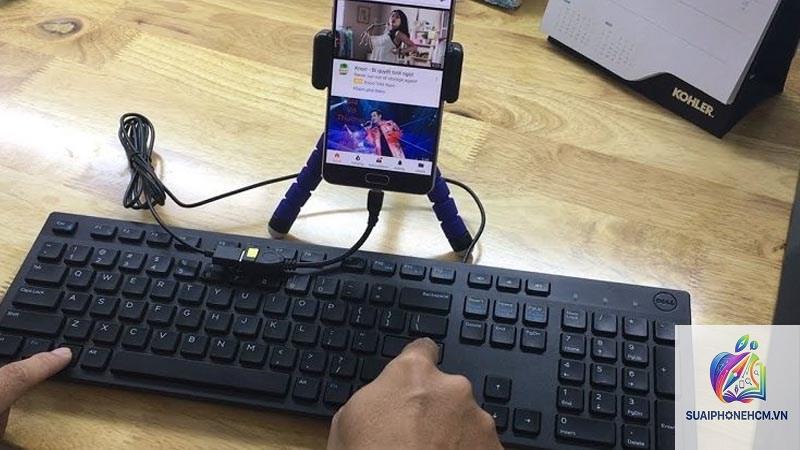
Kết nối qua cổng USB OTG
Với điện thoại Android hỗ trợ USB On-The-Go,
Bật Bluetooth trên điện thoại, bật bàn phím ở chế độ pairing (đèn nhấp nháy), chọn tên bàn phím từ danh sách và xác nhận mã PIN nếu được yêu cầu. Quá trình này thường mất dưới 30 giây.
Tại sao bàn phím kết nối được nhưng không gõ được?
Nguyên nhân phổ biến là bố cục bàn phím không khớp hoặc ứng dụng đang chạy không hỗ trợ nhập liệu từ bàn phím ngoài. Kiểm tra trong Cài đặt → Bàn phím vật lý và chọn đúng ngôn ngữ. Thử mở ứng dụng Ghi chú để kiểm tra.
Có thể sử dụng bàn phím cơ với điện thoại không?
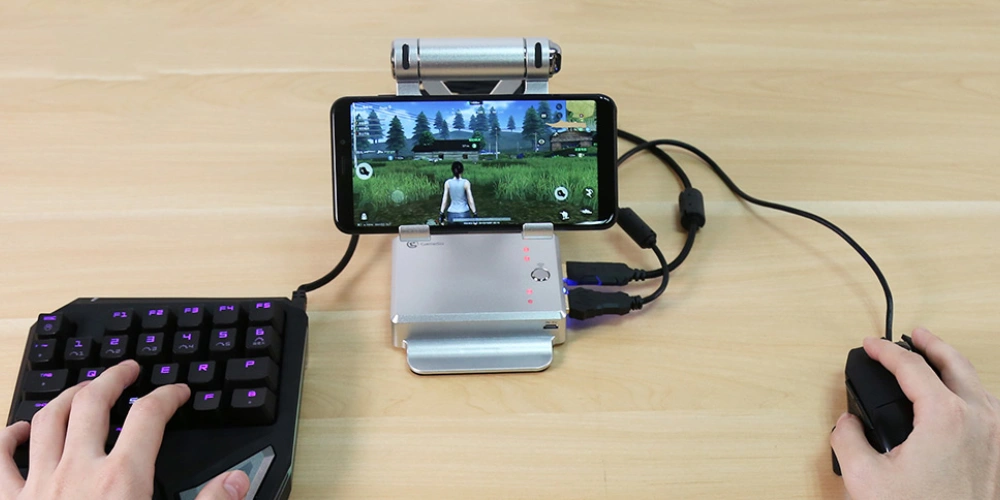
Hoàn toàn được. Bàn phím cơ kết nối qua USB OTG nếu có chip điều khiển tương thích. Tuy nhiên, bàn phím cơ thường tiêu tốn nhiều điện năng và có thể cần nguồn ngoài nếu sử dụng qua adapter OTG.
Bàn phím MagSafe có hoạt động với iPhone không?
Có. Bàn phím MagSafe sử dụng nam châm để gắn vào mặt lưng iPhone và kết nối Bluetooth. Sản phẩm này tiện lợi nhưng hạn chế về kích thước và trải nghiệm gõ.
Làm sao để chuyển đổi nhanh giữa bàn phím ảo và bàn phím vật lý?
Hầu hết điện thoại tự động chuyển đổi khi bạn kết nối/ngắt bàn phím ngoài. Trên Android, bạn có thể chạm vào biểu tượng bàn phím ở thanh thông báo để chọn nguồn nhập. Trên iOS, nhấn nút Globe trên bàn phím ảo để chuyển.
Kết luận
Cách sử dụng bàn phím với điện thoại không hề phức tạp nhưng đòi hỏi sự hiểu biết về các phương thức kết nối, cấu hình phù hợp và lựa chọn thiết bị tương thích. Với hướng dẫn chi tiết từ bài viết này, bạn đã có đủ kiến thức để kết nối bàn phím với điện thoại một cách nhanh chóng và hiệu quả. Hãy bắt đầu trải nghiệm ngay hôm nay để tận hưởng năng suất làm việc vượt trội và sự thoải mái khi nhập liệu. Dù bạn là nhân viên văn phòng, lập trình viên hay người dùng thông thường, việc làm chủ thao tác kết nối bàn phím với điện thoại sẽ mở ra nhiều cơ hội làm việc linh hoạt và sáng tạo hơn.