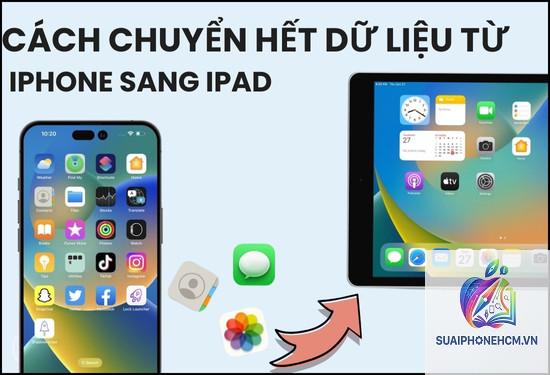
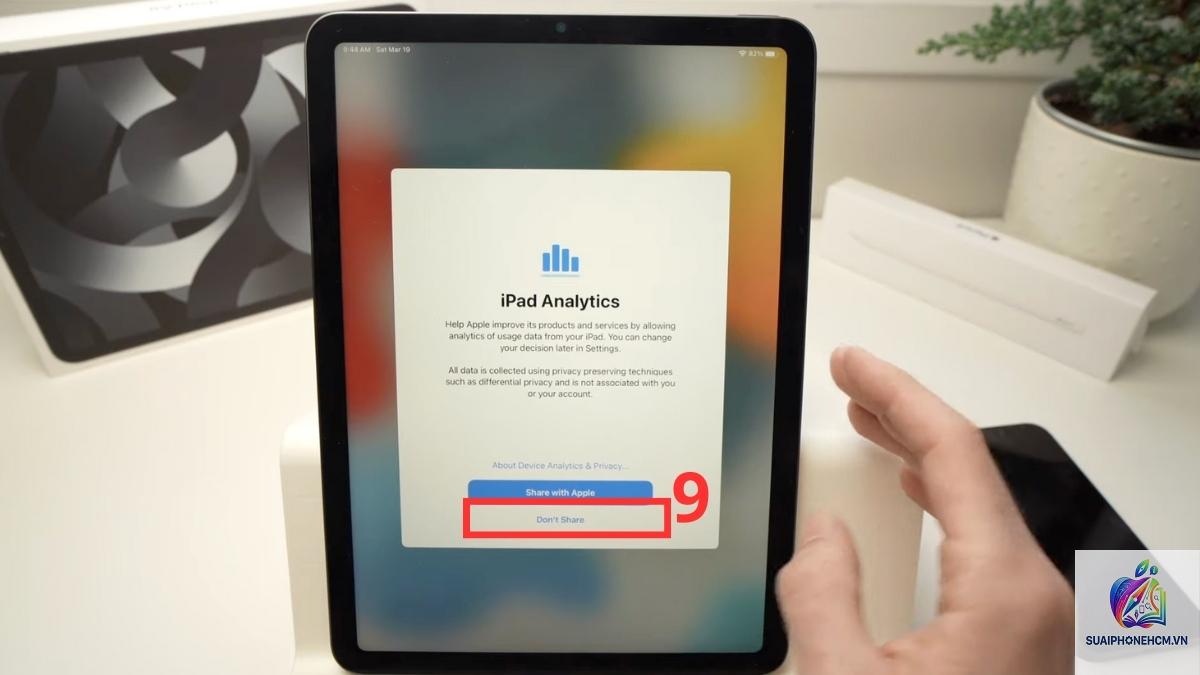
Khi sở hữu một chiếc iPad mới, nhu cầu iPad chuyển dữ liệu từ iPhone là điều tất yếu để không bỏ lỡ danh bạ, tin nhắn, ảnh và ứng dụng quen thuộc. Nhiều người dùng lo lắng về việc đồng bộ phức tạp hoặc sợ mất dữ liệu. Thực tế, Apple đã xây dựng hệ sinh thái khép kín với nhiều phương thức linh hoạt, giúp quá trình này diễn ra suôn sẻ. Bài viết này sẽ phân tích toàn bộ các cách chuyển dữ liệu từ iPhone sang iPad, từ cơ bản đến nâng cao, kèm hướng dẫn cụ thể và những lưu ý quan trọng để bạn thao tác thành công ngay lần đầu tiên.
Tổng quan các phương pháp iPad chuyển dữ liệu từ iPhone
Việc chuyển dữ liệu giữa các thiết bị Apple có thể thực hiện qua kết nối có dây hoặc không dây. Tuỳ vào tình trạng thiết bị (mới kích hoạt hay đã sử dụng) và dung lượng dữ liệu,
Phù hợp với
Quick Start
Rất nhanh
iPad mới, cả hai thiết bị gần nhau
Có (gần như mọi thứ)
Người mua iPad mới lần đầu
iCloud Backup
Phụ thuộc mạng
Đủ dung lượng iCloud, Wi-Fi ổn định
Có
Người thường xuyên dùng iCloud
iTunes/Finder
Nhanh
Máy tính, cáp USB
Có
Dữ liệu lớn, mạng yếu
AirDrop
Nhanh (tệp nhỏ)
Bật Bluetooth/Wi-Fi
Không (chỉ từng tệp)
Chuyển vài ảnh, tài liệu
Ứng dụng bên thứ ba
Trung bình
Cài đặt phần mềm, có thể cần phí
Có hoặc chọn lọc
Trường hợp đặc biệt, lỗi đồng bộ
Những sai lầm thường gặp khi thực hiện iPad chuyển dữ liệu từ iPhone
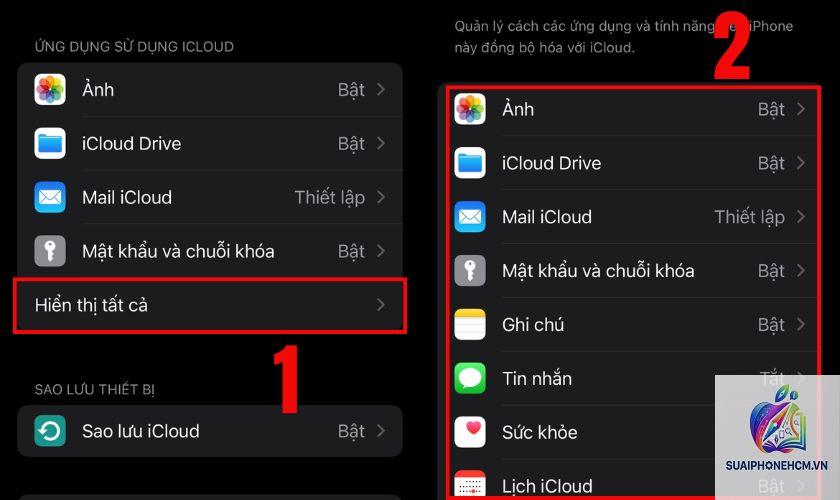
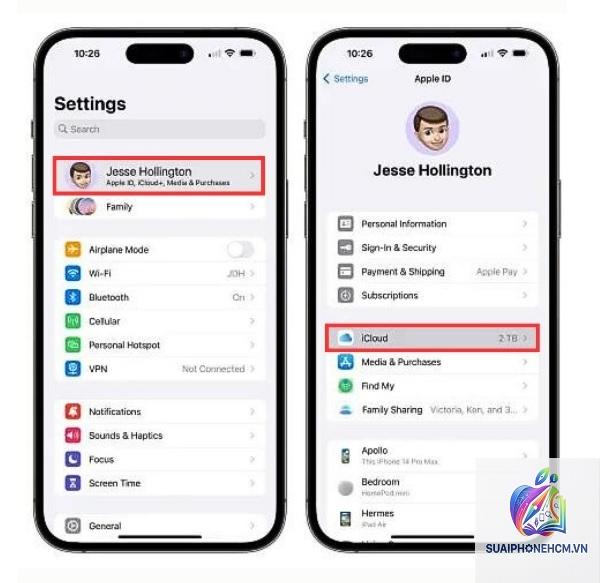
Không kiểm tra dung lượng iCloud: Nhiều người bắt đầu sao lưu mà không biết iCloud đã đầy. Hãy vào Cài đặt > iCloud > Quản lý dung lượng để xem.
Xoá iPad không đúng cách: Nếu muốn bắt đầu lại, phải vào Cài đặt > Cài đặt chung > Chuyển hoặc đặt lại > Xoá tất cả nội dung và cài đặt. Không chỉ reset đơn thuần.
Bỏ qua bước cập nhật hệ điều hành: Cả hai thiết bị nên ở phiên bản iOS/iPadOS mới nhất để tránh lỗi tương thích.
Dùng AirDrop cho dữ liệu quá lớn: AirDrop giới hạn kích thước tệp và tốc độ, không phù hợp để chuyển toàn bộ thư viện ảnh.
Không giữ máy tính kết nối trong suốt quá trình iTunes: Ngắt kết nối giữa chừng có thể làm hỏng bản sao lưu.
Lưu ý quan trọng khi chuyển dữ liệu từ iPhone sang iPad
Trước khi thực hiện bất kỳ phương pháp nào, hãy sao lưu toàn bộ iPhone hiện tại dù chỉ là phòng ngừa. Nếu quá trình gặp lỗi và dữ liệu trên iPhone bị thay đổi, bạn vẫn có thể khôi phục lại. Ngoài ra, nên sạc đầy pin cả hai thiết bị hoặc cắm sạc trong lúc chuyển.
Đối với người dùng doanh nghiệp hoặc có dữ liệu nhạy cảm, ưu tiên phương pháp có dây (iTunes/Finder) hoặc sử dụng iCloud với mã hoá đầu cuối. Tránh dùng Wi-Fi công cộng để chuyển qua iCloud.
Câu hỏi thường gặp về iPad chuyển dữ liệu từ iPhone
Có thể chuyển dữ liệu từ iPhone sang iPad không cần máy tính không?
Hoàn toàn có thể. Quick Start và iCloud Backup đều là các giải pháp không dây, không cần máy tính. Bạn chỉ cần một tài khoản Apple và kết nối Internet ổn định.
Chuyển dữ liệu từ iPhone sang iPad có mất dữ liệu không?
Nếu làm đúng quy trình, dữ liệu trên iPhone – iPad vẫn giữ nguyên. Riêng iPad, nếu đã có dữ liệu cũ và bạn chọn cách khôi phục từ sao lưu, toàn bộ dữ liệu cũ trên iPad sẽ bị xoá và thay thế bằng dữ liệu từ iPhone.
Tại sao iPad không nhận dữ liệu từ iPhone khi dùng Quick Start?
Nguyên nhân thường gặp: iPad đã được kích hoạt trước đó, Bluetooth tắt trên một thiết bị, hoặc cả hai không ở cùng mạng Wi-Fi. Hãy kiểm tra lại kết nối và xoá iPad nếu cần.
Làm thế nào để chuyển dữ liệu iPhone sang iPad nếu đã kích hoạt iPad?
Bạn phải xoá toàn bộ nội dung trên iPad (Settings > General > Transfer or Reset iPad > Erase All Content and Settings). Sau đó khởi động lại iPad – lúc này màn hình thiết lập sẽ hiện ra, cho phép bạn chọn khôi phục từ iCloud hoặc máy tính.
Kết luận
Việc iPad chuyển dữ liệu từ iPhone không hề phức tạp nếu bạn nắm rõ các phương pháp và điều kiện kèm theo. Quick Start là lựa chọn tiện lợi nhất cho iPad mới, iCloud Backup dành cho người thường xuyên sử dụng đám mây, còn iTunes/Finder là “cứu tinh” khi mạng chậm. Dù chọn cách nào, hãy luôn sao lưu dữ liệu trước và kiểm tra kỹ các bước. Hệ sinh thái Apple đã tối ưu hoá để quá trình này diễn ra mượt mà, chỉ cần bạn làm đúng quy trình, dữ liệu sẽ được chuyển giao nguyên vẹn chỉ trong vài phút.
{“@context”:”https://schema.org”,”@type”:”Article”,”headline”:”ipad chuyển dữ liệu từ iphone”,”articleSection”:”General”,”keywords”:”ipad chuyển dữ liệu từ iphone”,”datePublished”:”2026-06-29T18:59:25+00:00″,”dateModified”:”2026-06-29T18:59:25+00:00″}