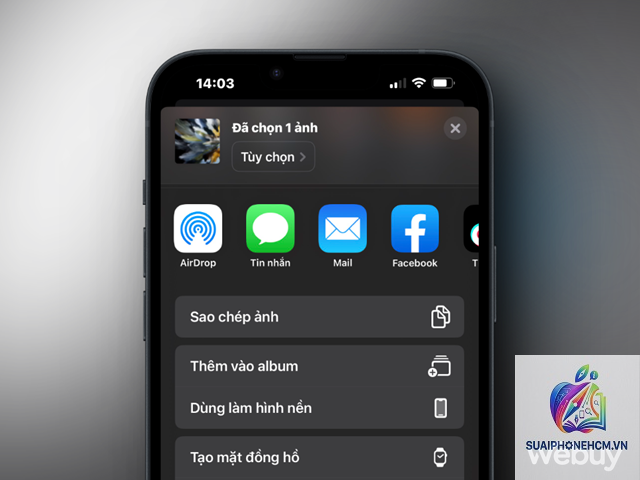
AirDrop là tính năng độc quyền trên hệ sinh thái Apple, cho phép người dùng chia sẻ file, ảnh, video và nhiều nội dung khác giữa các thiết bị iPhone, iPad và Mac một cách nhanh chóng mà không cần kết nối mạng hay cáp. Tuy nhiên, không ít người gặp tình trạng iPhone AirDrop không hoạt động, gây gián đoạn công việc và trải nghiệm sử dụng. Bài viết này đi sâu phân tích mọi nguyên nhân tiềm ẩn, từ cơ bản đến nâng cao, đồng thời cung cấp hướng dẫn chi tiết từng bước để bạn tự khắc phục ngay lập tức. Dù bạn là người mới dùng iPhone hay đã có kinh nghiệm, những thông tin dưới đây sẽ giúp bạn hiểu rõ bản chất sự cố và giải quyết triệt để.
AirDrop sử dụng công nghệ kết hợp Bluetooth Low Energy và Wi-Fi Direct để tạo kết nối ngang hàng giữa các thiết bị Apple. Bluetooth đảm nhận việc phát hiện thiết bị lân cận và thiết lập “bắt tay” ban đầu, trong khi Wi-Fi Direct tạo một kênh truyền dữ liệu tốc độ cao giữa hai máy. Quá trình này diễn ra tự động và hoàn toàn ngang hàng, không cần qua router hay điểm truy cập trung gian. Khi AirDrop không hoạt động, nghĩa là một trong hai tầng kết nối này gặp vấn đề hoặc cài đặt bảo mật trên thiết bị chặn lại.
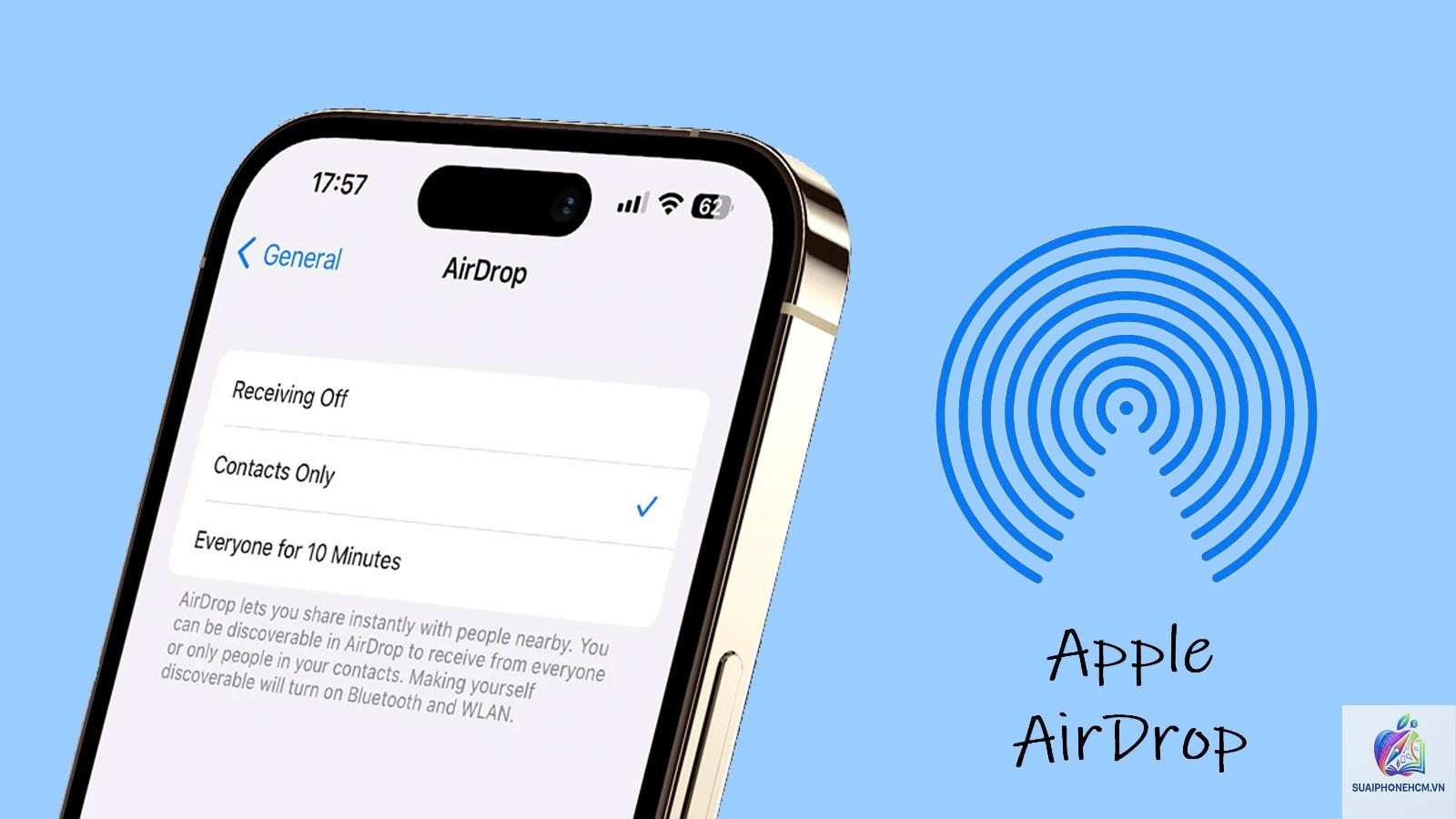
AirDrop chia thành ba chế độ tiếp nhận: Tắt, Chỉ liên hệ và Mọi người. Chế độ Mọi người cho phép tất cả thiết bị AirDrop trong phạm vi phát hiện ra bạn, trong khi Chỉ liên hệ giới hạn ở danh bạ trong ứng dụng Contacts. Việc hiểu rõ ba chế độ này là chìa khóa để xác định nguyên nhân AirDrop không tìm thấy thiết bị hoặc không gửi được file.
Nguyên nhân chính khiến iPhone AirDrop không hoạt động
Mỗi nhóm được phân tích cụ thể để bạn dễ dàng đối chiếu với tình huống của mình.
1. Cài đặt AirDrop sai hoặc bị tắt
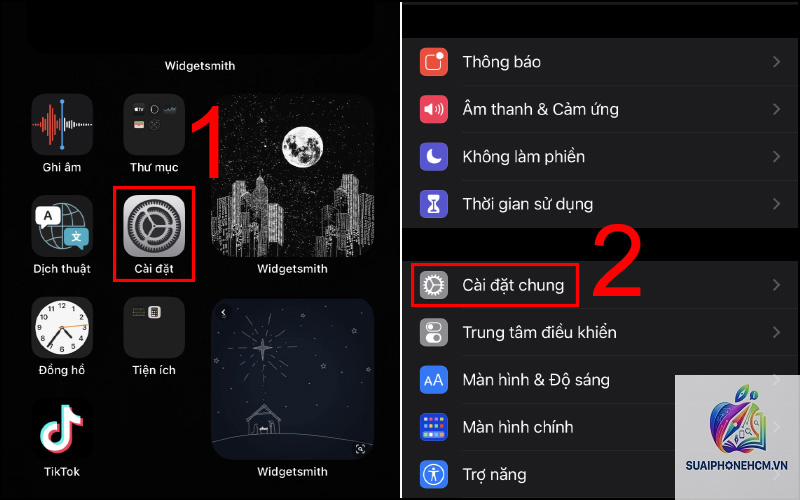
Nguyên nhân đầu tiên và thường gặp nhất là AirDrop đang ở chế độ Tắt hoặc chỉ nhận từ liên hệ trong khi người gửi không nằm trong danh bạ của bạn. Nếu bạn bật chế độ Chỉ liên hệ nhưng thiết bị gửi chưa được lưu trong danh bạ, AirDrop sẽ không hiển thị thiết bị của bạn. Trường hợp AirDrop đang tắt hoàn toàn, không một thiết bị nào có thể gửi file cho bạn.
2. Khoảng cách vật lý quá xa hoặc có vật cản
AirDrop hoạt động hiệu quả trong phạm vi khoảng 9 mét (30 feet). Nếu hai thiết bị cách xa nhau hơn hoặc có tường, đồ nội thất, thiết bị điện tử gây nhiễu, kết nối Bluetooth có thể không phát hiện được nhau. Ngoài ra, tín hiệu Wi-Fi Direct cũng suy yếu nếu có quá nhiều vật cản kim loại hoặc bê tông.
3. Sự cố về kết nối mạng và Bluetooth
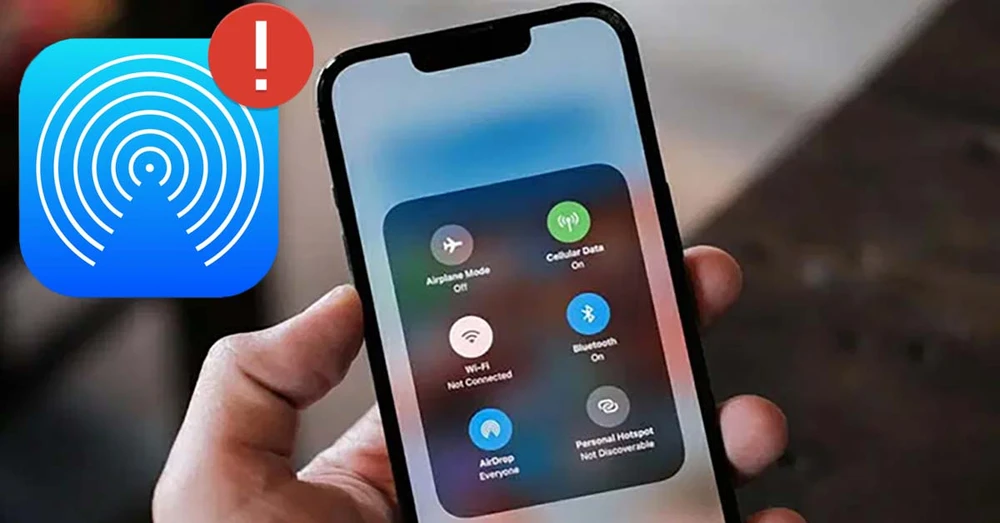
AirDrop không cần mạng Wi-Fi internet nhưng yêu cầu cả Wi-Fi và Bluetooth được bật. Nếu bạn vô tình tắt Wi-Fi hoặc Bluetooth trong Control Center, AirDrop sẽ không thể kết nối. Lưu ý rằng khi bạn tắt Wi-Fi từ Control Center, thiết bị chỉ ngắt kết nối với mạng hiện tại chứ không tắt hoàn toàn chip Wi-Fi, nhưng một số cài đặt có thể ảnh hưởng. Bluetooth cần bật và ở chế độ có thể phát hiện.
4. Cá nhân hóa AirDrop (Personal Hotspot) xung đột
Khi iPhone đang bật Personal Hotspot (điểm truy cập cá nhân) để chia sẻ dữ liệu di động, AirDrop có thể gặp xung đột vì cùng sử dụng kênh Wi-Fi. Nhiều người dùng báo cáo rằng AirDrop không hoạt động trong khi đang bật hotspot. Giải pháp là tắt Personal Hotspot tạm thời trước khi sử dụng AirDrop.
5. Cài đặt giới hạn thiết bị và thời gian sử dụng (Screen Time)
Screen Time có thể chặn các tính năng chia sẻ nội dung, bao gồm AirDrop. Nếu
Nguyên nhân thường là do AirDrop đang ở chế độ Tắt hoặc Chỉ liên hệ mà người gửi không có trong danh bạ. Kiểm tra lại cài đặt AirDrop trên thiết bị nhận. Ngoài ra, khoảng cách quá xa, Bluetooth/Wi-Fi bị tắt, hoặc đang bật Personal Hotspot cũng có thể gây ra tình trạng này.
AirDrop có hoạt động khi không có mạng Wi-Fi không?
Có, AirDrop sử dụng Wi-Fi Direct để tạo kết nối trực tiếp giữa hai thiết bị mà không cần qua router hay internet. Tuy nhiên, bạn vẫn cần bật Wi-Fi và Bluetooth trên cả hai máy.
Làm thế nào để AirDrop hoạt động nhanh hơn?
Đưa hai thiết bị lại gần nhau, tắt các kết nối không cần thiết như Bluetooth tai nghe, và khởi động lại thiết bị trước khi thực hiện AirDrop. Cập nhật iOS mới nhất cũng giúp cải thiện tốc độ và ổn định.
Sau khi reset network settings, tôi cần làm gì để AirDrop hoạt động lại?
Reset network settings sẽ xóa mật khẩu Wi-Fi và cấu hình mạng. Sau khi reset, bạn cần kết nối lại mạng Wi-Fi mong muốn. AirDrop sẽ tự động bật lại với chế độ mặc định. Bạn chỉ cần vào Control Center và chọn chế độ AirDrop mong muốn.
Tôi có thể sử dụng AirDrop với người dùng Android không?
Không, AirDrop là giao thức độc quyền của Apple, chỉ hoạt động giữa các thiết bị Apple (iPhone, iPad, iPod touch, Mac). Để chia sẻ file với Android, bạn cần sử dụng các ứng dụng bên thứ ba như SHAREit, Xender hoặc dịch vụ đám mây.
AirDrop không hoạt động sau khi cập nhật iOS, phải làm sao?
Đây là hiện tượng thường gặp do cache hệ thống chưa được làm mới hoặc xung đột tạm thời. Bạn hãy khởi động lại iPhone, kiểm tra lại cài đặt AirDrop, và đảm bảo không có cài đặt Screen Time chặn. Nếu vẫn lỗi, thử reset network settings hoặc cập nhật bản vá iOS mới nếu có.
Kết luận
iPhone AirDrop không hoạt động là tình huống có thể khiến bạn khó chịu nhưng hầu hết đều có thể khắc phục bằng các bước đơn giản. Bằng cách hiểu rõ nguyên lý hoạt động, kiểm tra lại cài đặt cơ bản, tắt các dịch vụ xung đột như Personal Hotspot, và khởi động lại thiết bị, bạn sẽ sớm có thể chia sẻ file trở lại một cách nhanh chóng. Nếu mọi cách đều thất bại, đừng ngần ngại liên hệ bộ phận hỗ trợ của Apple hoặc đặt lịch hẹn tại Apple Store gần nhất để được kiểm tra phần cứng. AirDrop vẫn là một trong những tính năng mạnh mẽ và tiện lợi nhất trong hệ sinh thái Apple, và với những hướng dẫn chi tiết trên đây, hy vọng bạn sẽ không còn phải đau đầu với lỗi này nữa.