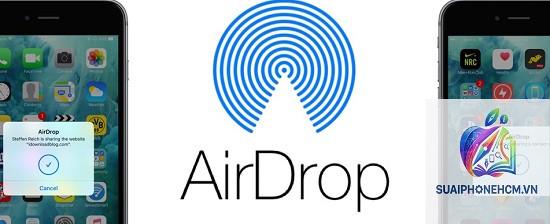
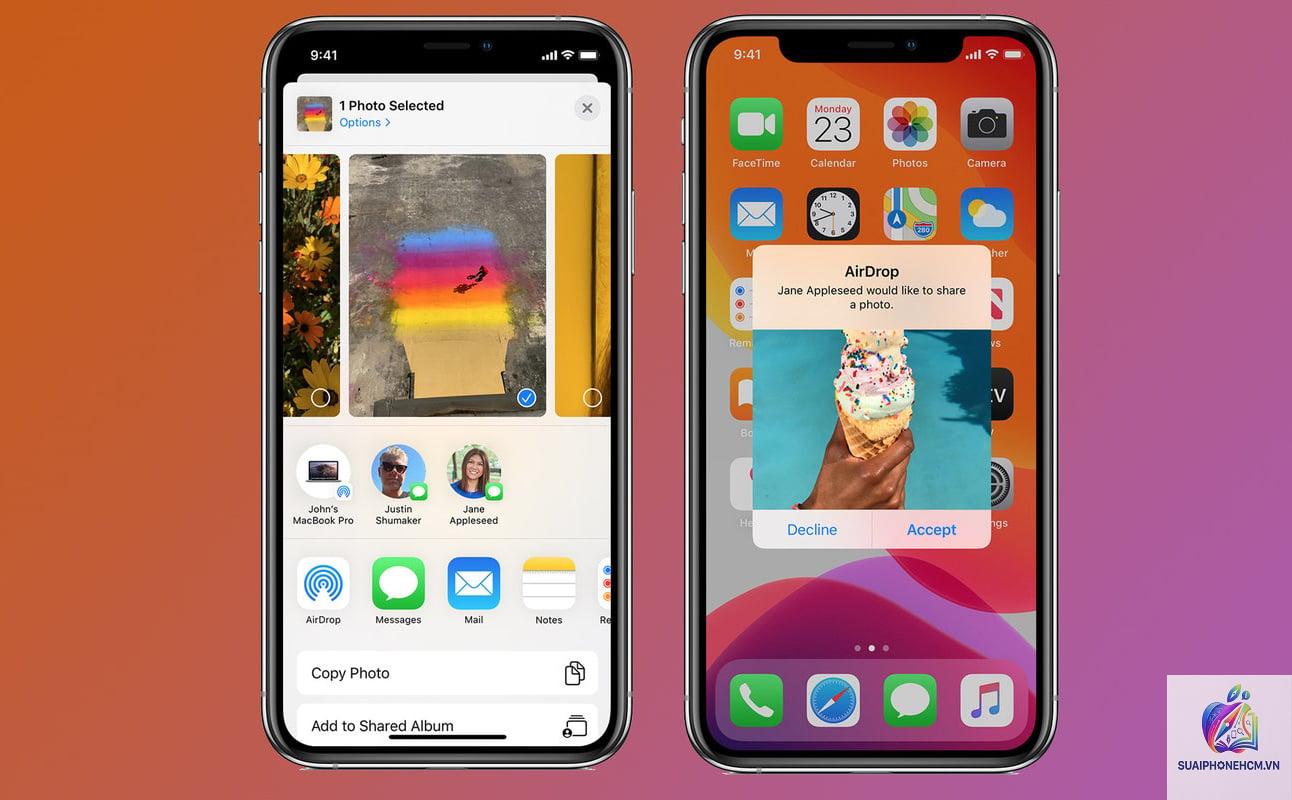
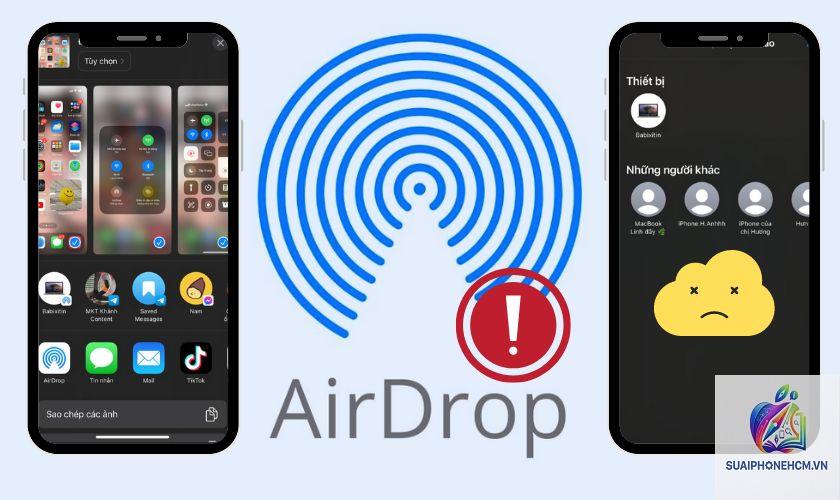
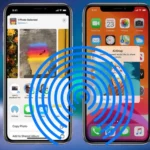
Bạn đang cố gắng nhận ảnh qua AirDrop trên iPhone nhưng thiết bị hoàn toàn không hiển thị thông báo, hoặc có thông báo nhưng quá trình nhận thất bại? Lỗi iPhone AirDrop không nhận ảnh là một trong những vấn đề phổ biến nhất khi sử dụng tính năng chia sẻ nhanh của Apple. Nguyên nhân có thể đến từ cài đặt hệ thống, phiên bản iOS, khoảng cách thiết bị, hoặc thậm chí là xung đột mạng. Bài viết này sẽ phân tích toàn bộ các trường hợp và hướng dẫn bạn từng bước kiểm tra, sửa lỗi một cách triệt để.
AirDrop trên iPhone là gì và vì sao nó có thể không nhận ảnh?
AirDrop là giao thức truyền dữ liệu không dây độc quyền của Apple, sử dụng kết hợp Bluetooth và Wi-Fi Direct để tạo kết nối ngang hàng giữa các thiết bị trong hệ sinh thái. Khi iPhone AirDrop không nhận ảnh, đồng nghĩa với việc quá trình bắt tay giữa thiết bị gửi và thiết bị nhận bị gián đoạn. Có thể do thiết bị nhận không ở chế độ nhận phù hợp, hoặc do lỗi phần mềm tạm thời, đôi khi là do bộ nhớ thiết bị đầy.
Hiểu rõ cơ chế hoạt động giúp bạn định vị nguyên nhân nhanh hơn. AirDrop sử dụng Bluetooth để phát hiện thiết bị lân cận và thiết lập kết nối ban đầu, sau đó chuyển sang Wi-Fi Direct để truyền dữ liệu tốc độ cao. Vì vậy, bất kỳ vấn đề nào liên quan đến hai kết nối này đều có thể khiến iPhone không nhận được ảnh.
Nguyên nhân phổ biến nhất khiến iPhone AirDrop không nhận ảnh
Mỗi nguyên nhân đều có cách nhận biết riêng.
Cài đặt chế độ nhận AirDrop không chính xác
Nguyên nhân thường là do chế độ nhận AirDrop được đặt thành “Tắt” hoặc “Chỉ danh bạ” và người gửi không có trong danh bạ của bạn. Hãy kiểm tra và chuyển sang “Mọi người” để thử.
Có cách nào để nhận ảnh qua AirDrop khi đang bật chế độ tiết kiệm pin không?
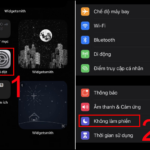
Không, AirDrop bị vô hiệu trong chế độ nguồn điện thấp. Bạn phải tắt chế độ này mới có thể nhận file.
Lỗi AirDrop có liên quan đến bản quyền vùng không?
Không, AirDrop hỗ trợ tất cả các vùng. Tuy nhiên, một số quốc gia có quy định về dải tần Wi-Fi có thể ảnh hưởng, nhưng trường hợp này rất hiếm.
Sau khi cập nhật iOS, AirDrop không nhận ảnh – phải làm sao?
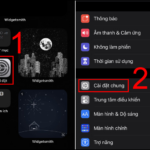
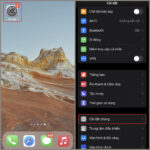
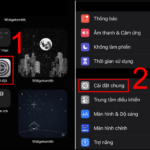
Đầu tiên khởi động lại iPhone. Nếu vẫn lỗi, vào Cài đặt > Cài đặt chung > Cài đặt lại > Đặt lại cài đặt mạng. Đây là lỗi phổ biến sau cập nhật và thường được khắc phục bằng cách đặt lại.
Làm thế nào để kiểm tra phần cứng AirDrop có bị hỏng không?
Bạn có thể kiểm tra bằng cách thử gửi file từ iPhone này sang iPhone khác. Nếu cả gửi và nhận đều không hoạt động trên nhiều thiết bị, có thể phần cứng Bluetooth/Wi-Fi gặp vấn đề. Liên hệ trung tâm bảo hành Apple để kiểm tra.
Kết luận
Lỗi iPhone AirDrop không nhận ảnh có thể xuất phát từ nhiều nguyên nhân khác nhau, từ cài đặt đơn giản đến lỗi hệ thống phức tạp. Bằng cách làm theo các bước kiểm tra từ cơ bản đến nâng cao trong bài viết này, bạn có thể tự mình khắc phục thành công trong đa số trường hợp. Hãy luôn đảm bảo cả Bluetooth và Wi-Fi được bật, chế độ nhận phù hợp, và iPhone không ở chế độ tiết kiệm pin. Nếu tất cả đều thất bại, đặt lại cài đặt mạng hoặc cập nhật iOS là giải pháp cuối cùng. Với kiến thức này, bạn sẽ không còn phải lo lắng mỗi khi muốn nhận ảnh từ bạn bè qua AirDrop.