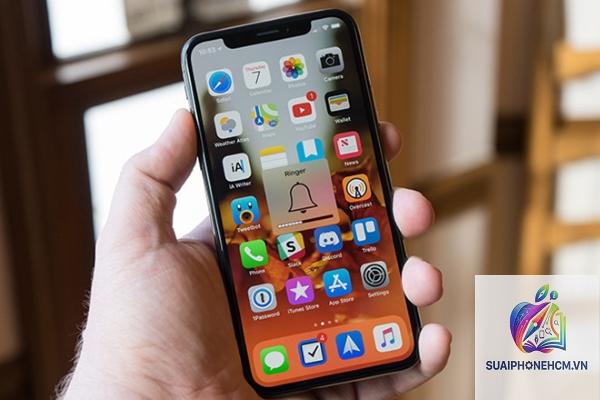
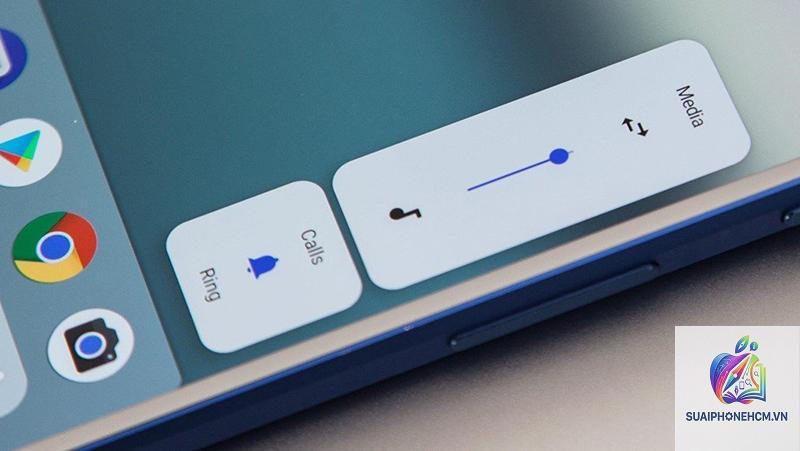
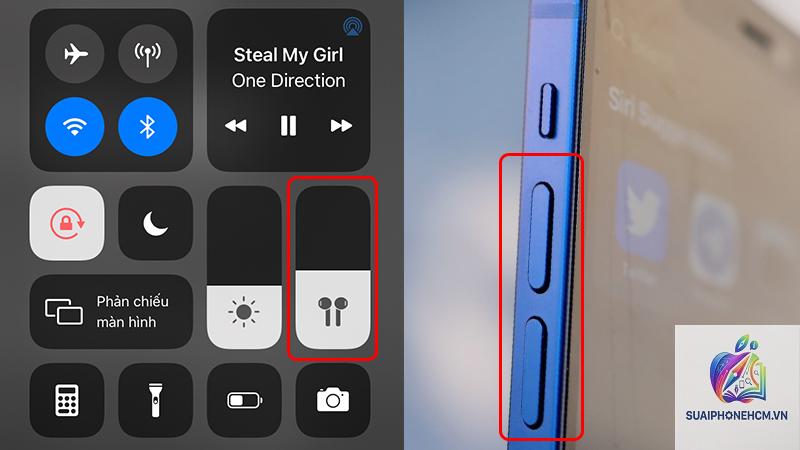
iPhone âm lượng tự giảm là một trong những lỗi phần mềm và phần cứng gây khó chịu nhất cho người dùng. Nhiều người gặp tình trạng đang xem phim, nghe nhạc hoặc nghe gọi thì âm thanh bỗng nhiên nhỏ dần, hoặc tự động tụt xuống mức thấp nhất. Hiện tượng này không chỉ ảnh hưởng đến trải nghiệm giải trí mà còn làm gián đoạn công việc, cuộc gọi quan trọng. Bài viết này sẽ phân tích chi tiết mọi khía cạnh của lỗi iPhone âm lượng tự giảm, từ cơ chế hoạt động, nguyên nhân sâu xa cho đến các giải pháp thực tế đã được kiểm chứng.
Lỗi iPhone âm lượng tự giảm xảy ra khi mức âm thanh đầu ra từ loa ngoài, tai nghe hoặc loa thoại bất ngờ giảm xuống mà không có bất kỳ thao tác điều chỉnh nào từ người dùng. Hiện tượng này có thể diễn ra theo từng đợt, tự động tăng giảm thất thường, hoặc giảm dần đều cho đến khi gần như không còn nghe thấy gì. Lỗi này xuất hiện trên nhiều dòng iPhone từ đời cũ như iPhone 6, 7, 8 cho đến các dòng mới hơn như iPhone 11, 12, 13, 14, 15 và cả iPhone SE các thế hệ.
Về mặt kỹ thuật, có hai cơ chế chính khiến âm lượng tự động thay đổi. Một là do tính năng phần mềm được thiết kế để bảo vệ thính giác hoặc tối ưu trải nghiệm, ví dụ như Attention Aware, giảm âm lượng khi nhận diện khuôn mặt. Hai là do lỗi từ hệ điều hành, xung đột ứng dụng hoặc hỏng hóc phần cứng như cảm biến khoảng cách, nút bấm vật lý, loa hoặc jack cắm tai nghe.
Nguyên nhân khiến iPhone âm lượng tự giảm phổ biến nhất
Để khắc phục triệt để, cần xác định chính xác nguyên nhân.
1. Lỗi do phần mềm và cài đặt hệ thống
Đây là nguyên nhân thường gặp nhất và dễ sửa nhất. iOS có một số tính năng mặc định có thể tự động điều chỉnh âm lượng mà người dùng không để ý.
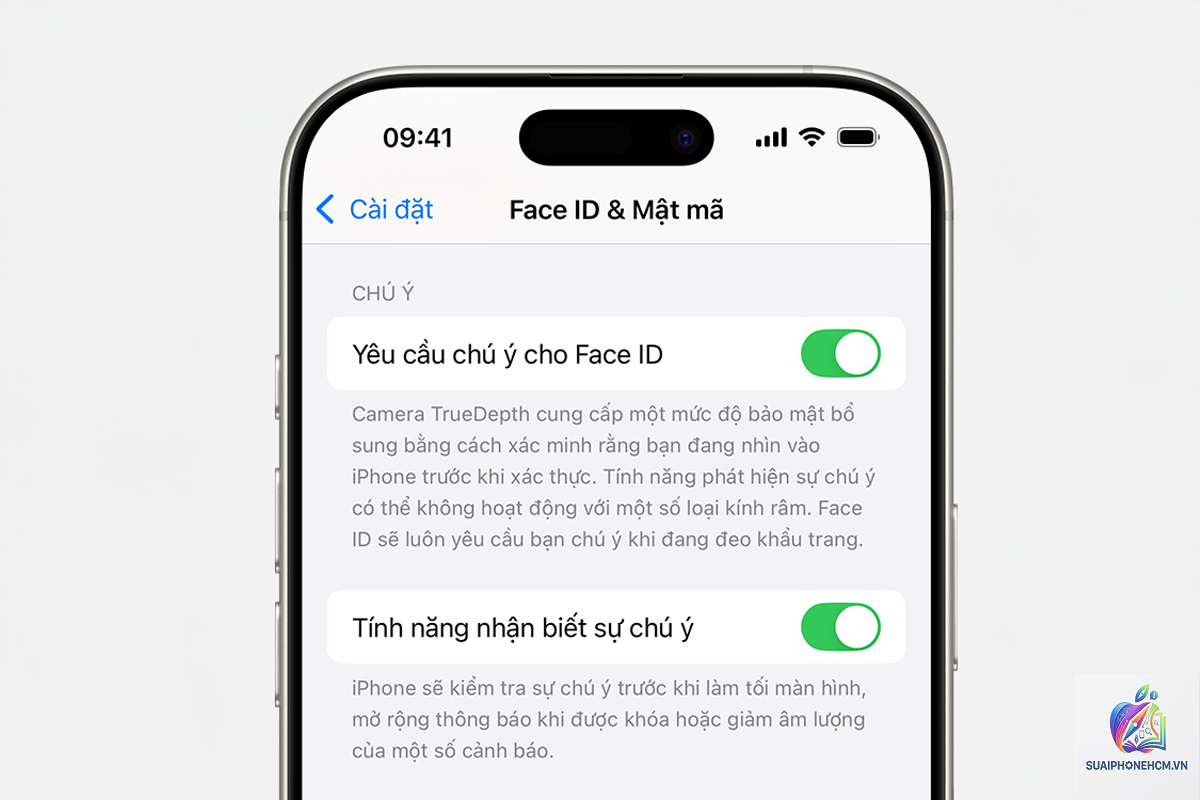
Attention Aware Features: Tính năng này dùng camera TrueDepth để nhận diện khi người dùng đang nhìn vào màn hình. Nếu kích hoạt, iPhone sẽ tự giảm âm lượng thông báo, báo thức hoặc cuộc gọi khi phát hiện bạn đang chú ý.
Giới hạn âm lượng tai nghe (Headphone Safety): Cài đặt này cho phép giới hạn mức decibel tối đa của tai nghe. Khi vượt ngưỡng, hệ thống tự động giảm âm lượng xuống.
Lỗi Bluetooth: Kết nối với tai nghe, loa Bluetooth không ổn định hoặc bị nhiễu tín hiệu khiến âm lượng tự nhảy.
Xung đột ứng dụng: Một số ứng dụng âm nhạc, video hoặc ứng dụng gọi điện có thể ghi đè cài đặt âm lượng chung.
Lỗi iOS: Các bản cập nhật iOS đôi khi mang theo lỗi driver âm thanh gây ra hiện tượng âm lượng tự thay đổi.
2. Lỗi do phần cứng vật lý
Nếu các giải pháp phần mềm không hiệu quả, rất có thể thiết bị đã gặp vấn đề phần cứng.
Nút tăng giảm âm lượng bị kẹt hoặc chập chờn: Bụi bẩn, ẩm ướt hoặc va đập khiến nút bấm không trở về vị trí ban đầu, liên tục gửi tín hiệu giảm âm lượng.
Hỏng cảm biến khoảng cách (Proximity sensor): Cảm biến này nằm ở cạnh trên của máy, dùng để tắt màn hình khi áp tai vào. Nếu bị lỗi, nó có thể gửi tín hiệu sai khiến iPhone tưởng rằng bạn đang áp tai và tự động giảm âm lượng loa ngoài.
Loa ngoài bị rác, bụi bẩn hoặc nước vào: Màng loa bị cản trở hoặc hỏng không thể tái tạo âm thanh đúng mức, tạo cảm giác âm lượng yếu hoặc tự giảm.
Jack cắm tai nghe 3.5mm bị lỗi (trên các dòng iPhone cũ): Nếu jack còn cắm dở, iPhone sẽ chuyển chế độ sang tai nghe, làm loa ngoài im lặng.
Mạch âm thanh trên mainboard bị lỗi: Đây là lỗi nặng nhất, thường do rơi rớt, vào nước hoặc lỗi linh kiện.
3. Ảnh hưởng từ phụ kiện và môi trường
Ốp lưng không tương thích: Một số ốp lưng dày hoặc có thiết kế che khuất nút bấm, gây ra hiện tượng nút bị kẹt nhẹ.
Miếng dán màn hình kém chất lượng: Dán màn hình không khéo có thể che mất cảm biến khoảng cách.
Nhiệt độ cao hoặc ẩm ướt: Môi trường khắc nghiệt ảnh hưởng đến linh kiện điện tử, khiến cảm biến hoạt động bất thường.
Nguyên nhân
Mức độ phổ biến
Khả năng tự sửa
Chi phí khắc phục
Lỗi phần mềm (Attention Aware, giới hạn âm lượng)
Rất cao
Cao (tự tắt trong cài đặt)
Miễn phí
Lỗi Bluetooth hoặc xung đột ứng dụng
Cao
Trung bình
Miễn phí
Nút bấm vật lý bị kẹt/bẩn
Trung bình
Thấp (cần vệ sinh hoặc thay nút)
Thấp đến trung bình
Hỏng cảm biến khoảng cách
Trung bình
Thấp (cần thay thế)
Trung bình
Lỗi mainboard (IC âm thanh)
Thấp
Rất thấp (cần sửa chuyên sâu)
Cao
Hướng dẫn khắc phục iPhone âm lượng tự giảm từ dễ đến khó
Bước 1: Kiểm tra và tắt các tính năng tự động điều chỉnh âm lượng
Đây là bước nhanh nhất và hiệu quả nhất với đa số người dùng gặp lỗi iPhone âm lượng tự giảm.
Vào Cài đặt > Cài đặt chung > Trợ năng > Âm thanh/Hình ảnh.
Tìm và tắt Giảm âm lượng (nếu có) và Attention Aware Features.
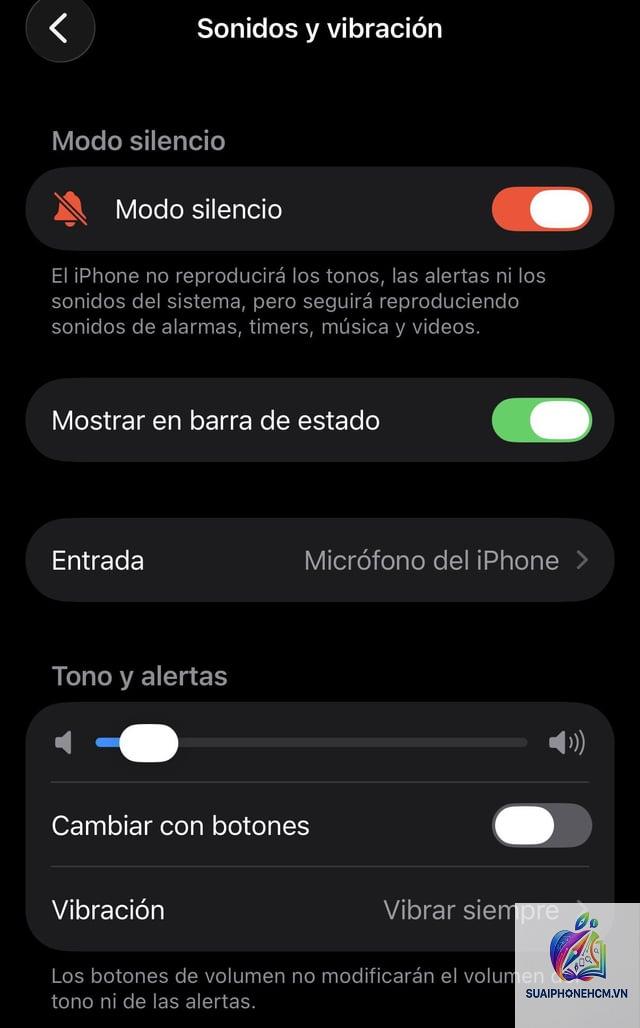
Quay lại Cài đặt > Âm thanh & Cảm ứng, kéo thanh trượt Rung khi đổ chuông và Âm lượng về mức bạn muốn, sau đó tắt Thay đổi bằng nút bấm để kiểm tra.
Vào Cài đặt > Âm thanh & Cảm ứng > Bảo vệ thính giác (Headphone Safety) và tắt Giới hạn âm lượng tạm thời.
Bước 2: Khởi động lại và cập nhật iOS
Khởi động lại máy giúp xóa bộ nhớ đệm và reset các driver âm thanh tạm thời. Nếu có bản cập nhật iOS mới, hãy cài đặt ngay vì Apple thường vá các lỗi liên quan đến âm thanh trong các bản cập nhật.
Nhấn giữ nút nguồn và nút tăng âm lượng (hoặc nút Home với iPhone có nút Home) đến khi xuất hiện thanh trượt tắt nguồn.
Khởi động lại sau khoảng 30 giây.
Kiểm tra xem lỗi còn xảy ra không.
Bước 3: Kiểm tra và ngắt kết nối Bluetooth
Vào Cài đặt > Bluetooth, tắt hoàn toàn Bluetooth. Sử dụng máy ở chế độ không kết nối với bất kỳ thiết bị nào để xem lỗi có dừng lại không. Nếu hết lỗi, nguyên nhân đến từ kết nối Bluetooth.
Bước 4: Vệ sinh nút bấm và cảm biến
Sử dụng bàn chải mềm, tăm bông khô hoặc cồn isopropyl 90% để vệ sinh nhẹ nhàng các khe hở của nút tăng giảm âm lượng, cổng sạc, loa và cảm biến khoảng cách (phía trên loa thoại). Không dùng vật nhọn để tránh làm hỏng màng loa.
Bước 5: Khôi phục cài đặt gốc (Reset All Settings)
Thao tác này không xóa dữ liệu cá nhân (ảnh, danh bạ) nhưng sẽ đưa toàn bộ cài đặt hệ thống về mặc định, bao gồm âm lượng, mạng, Bluetooth. Vào Cài đặt > Cài đặt chung > Chuyển hoặc đặt lại iPhone > Đặt lại > Đặt lại tất cả cài đặt.
Bước 6: Sử dụng tính năng kiểm tra phần cứng ẩn
iPhone có chế độ kiểm tra phần cứng tích hợp.
Hiện tượng này thường do cảm biến khoảng cách bị lỗi. Khi cảm biến bị che hoặc hỏng, iPhone tưởng rằng máy đang áp vào tai và tự động chuyển sang loa thoại, đồng thời giảm âm lượng loa ngoài. Hãy vệ sinh vùng cảm biến hoặc kiểm tra miếng dán màn hình.
Lỗi iPhone âm lượng tự giảm có nguy hiểm không?
Về mặt an toàn, lỗi này không gây nguy hiểm cho người dùng hay thiết bị. Tuy nhiên, nếu nguyên nhân do chập mạch hoặc nước vào, nó có thể dẫn đến hư hỏng nặng hơn nếu không sửa chữa kịp thời.
Tôi có thể tự sửa lỗi này tại nhà không?
Hoàn toàn có thể với các lỗi phần mềm (tắt tính năng, reset cài đặt). Với lỗi phần cứng nhẹ (vệ sinh nút bấm, cảm biến) bạn cũng có thể tự làm nếu cẩn thận. Các lỗi liên quan đến mainboard hoặc IC âm thanh bắt buộc phải nhờ thợ chuyên nghiệp.
iPhone bị rơi vào nước có gây ra lỗi âm lượng tự giảm không?
Có. Nước vào bên trong máy có thể gây chập nút bấm, oxy hóa cảm biến hoặc hỏng IC âm thanh. Nếu máy bị ướt, cần ngay lập tức tắt nguồn, sấy khô bằng túi hút ẩm và đem đến trung tâm sửa chữa.
Sao tôi đã tắt hết tính năng mà vẫn bị lỗi tự giảm âm lượng?
Điều này cho thấy vấn đề có thể nằm ở phần cứng. Hãy kiểm tra kỹ nút bấm vật lý (có thể bị kẹt nhẹ mà mắt thường không thấy), hoặc mang máy đi kiểm tra cảm biến khoảng cách, loa ngoài và jack cắm.
Kết luận
iPhone âm lượng tự giảm là lỗi phổ biến nhưng hoàn toàn có thể khắc phục được nếu xác định đúng nguyên nhân. Đừng vội vàng mang máy đi sửa tốn kém khi chưa thử các bước phần mềm đơn giản. Hãy bắt đầu từ việc tắt Attention Aware, kiểm tra Bluetooth, vệ sinh nút bấm và cập nhật iOS. Nếu mọi cách đều thất bại, một trung tâm sửa chữa uy tín sẽ là phương án cuối cùng để cứu chiếc iPhone của bạn. Việc nắm rõ cơ chế hoạt động và các yếu tố tác động sẽ giúp bạn chủ động hơn trong việc bảo vệ thiết bị, tránh những phiền toái không đáng có.