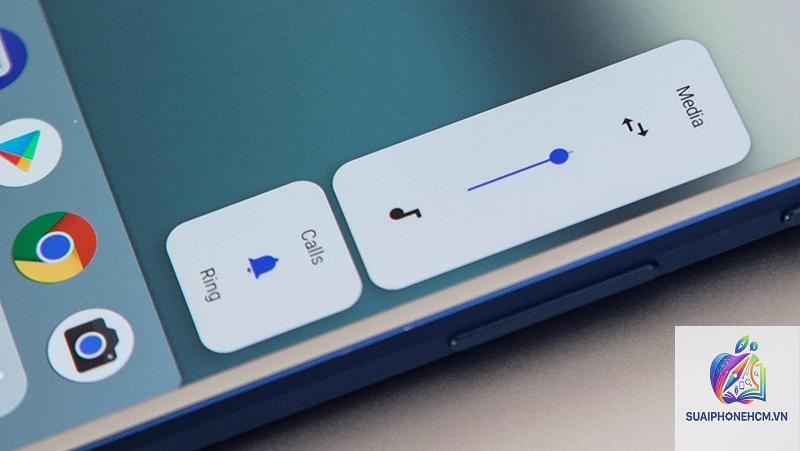
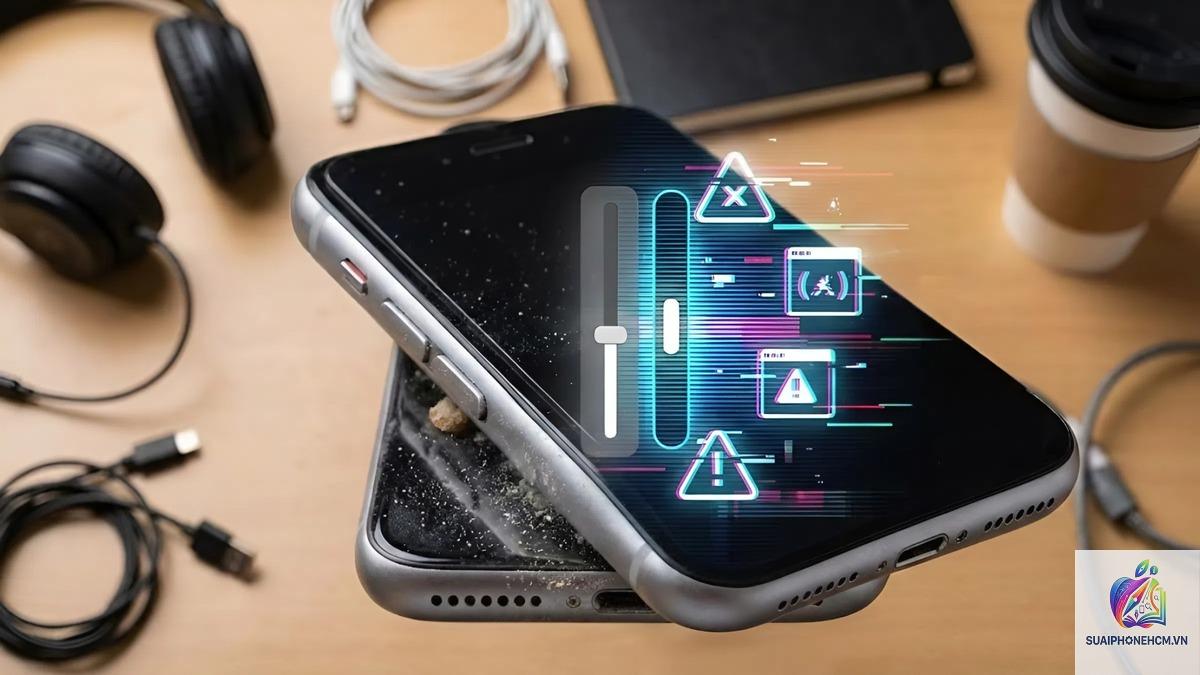
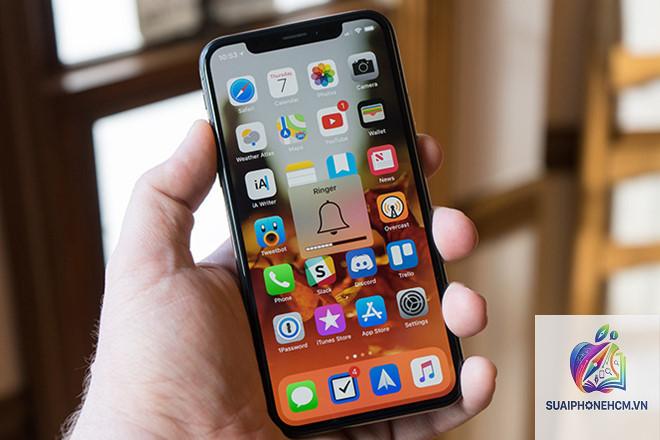
iPhone gặp tình trạng âm lượng tự tăng giảm là lỗi phổ biến khiến nhiều người dùng khó chịu. Khi đang nghe nhạc, xem phim hay thực hiện cuộc gọi, âm thanh bỗng nhiên thay đổi thất thường mà không có sự can thiệp từ người dùng. Hiện tượng này có thể xuất phát từ lỗi phần mềm tạm thời hoặc hư hỏng phần cứng thực tế. Bài viết này sẽ phân tích nguyên nhân chi tiết và hướng dẫn bạn từng bước khắc phục lỗi iPhone âm lượng tự tăng giảm một cách hiệu quả nhất.
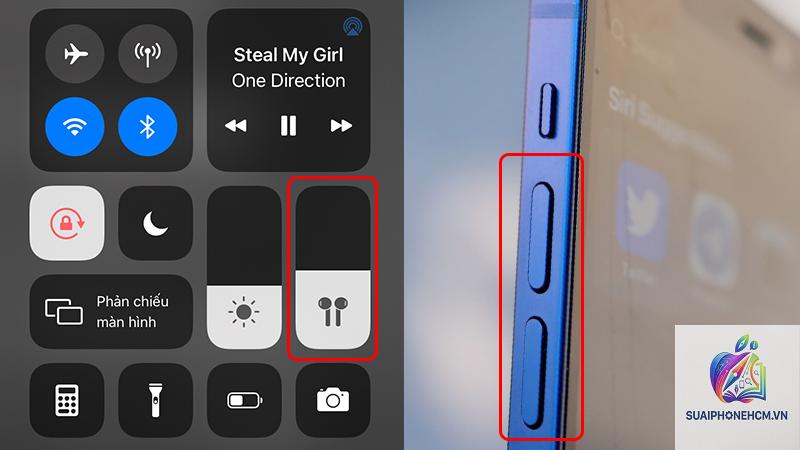
Lỗi iPhone âm lượng tự tăng giảm xảy ra khi thiết bị tự động điều chỉnh mức âm thanh lên hoặc xuống dù người dùng không thao tác. Thiết bị có thể đột ngột tăng volume lên mức tối đa rồi giảm xuống mức thấp nhất, hoặc liên tục dao động giữa các mức. Lỗi này thường đi kèm với biểu tượng âm lượng hiển thị trên màn hình mà không có tác động từ phím cứng hay điều khiển trung tâm. Theo thống kê từ các trung tâm sửa chữa, đây là một trong những lỗi phổ biến nhất trên các dòng iPhone 6, 7, 8, X, 11, 12, 13 và ngay cả iPhone 14, 15.
Nguyên nhân khiến iPhone âm lượng tự tăng giảm
Tình trạng âm lượng tự thay đổi có thể do nhiều yếu tố khác nhau. Việc xác định đúng nguyên nhân giúp bạn áp dụng giải pháp phù hợp mà không mất thời gian thử sai.
1. Lỗi phần mềm tạm thời
iOS đôi khi gặp xung đột giữa các ứng dụng hoặc lỗi nhỏ trong hệ điều hành. Sau khi cập nhật iOS, một số dịch vụ nền có thể hoạt động sai cách, dẫn đến việc điều khiển âm lượng bất thường. Các bản jailbreak trái phép cũng là nguyên nhân thường gặp gây ra lỗi này.
2. Lỗi từ phím cứng hoặc nút nguồn
Phím tăng giảm âm lượng bị kẹt do bụi bẩn, ẩm ướt hoặc hỏng cơ học khiến tín hiệu luôn được kích hoạt. Khi đó iPhone liên tục nhận lệnh tăng hoặc giảm âm lượng. Lỗi này thường gặp ở máy đã qua sử dụng lâu ngày hoặc bị rơi rớt.
3. Lỗi từ tai nghe hoặc cổng Lightning
Nếu có nước hoặc bụi bám trong cổng Lightning, iPhone có thể hiểu nhầm là đang kết nối với thiết bị ngoài. Một số tai nghe kém chất lượng cũng gửi tín hiệu sai về board mạch, khiến hệ thống liên tục điều chỉnh âm lượng. Đặc biệt, tính năng VoiceOver hoặc AssistiveTouch được bật vô tình cũng có thể thay đổi âm lượng.
4. Xung đột ứng dụng bên thứ ba
Một số ứng dụng nghe nhạc, chỉnh sửa âm thanh hoặc ứng dụng VPN có thể can thiệp vào bộ điều khiển âm lượng hệ thống. Ứng dụng điều khiển thiết bị thông minh hay ứng dụng học tập có tính năng điều chỉnh âm thanh tự động cũng là thủ phạm tiềm ẩn.
5. Lỗi phần cứng bo mạch chủ
Trong trường hợp nghiêm trọng, IC âm thanh hoặc các linh kiện liên quan trên bo mạch chủ bị hỏng do va đập, ngấm nước hoặc lỗi sản xuất. Đây là vấn đề khó sửa và cần đến dịch vụ chuyên nghiệp.
Phân loại lỗi iPhone âm lượng tự tăng giảm
Loại lỗi
Biểu hiện
Nguyên nhân chính
Mức độ khắc phục
Lỗi phần mềm
Âm lượng tự thay đổi ngẫu nhiên, biểu tượng volume nhảy liên tục
Xung đột ứng dụng, lỗi iOS tạm thời
Dễ, tự xử lý tại nhà
Lỗi phím cứng
Âm lượng tăng lên hoặc giảm xuống liên tục theo một hướng
Phím bị kẹt, ẩm, hỏng nút
Vệ sinh hoặc thay nút
Lỗi cổng kết nối
Âm lượng thay đổi khi cắm sạc hoặc tai nghe
Cổng Lightning bẩn, nước vào
Vệ sinh cổng, kiểm tra phụ kiện
Lỗi phần cứng bo mạch
Âm lượng tự tăng giảm không theo quy luật, kèm theo lỗi loa hoặc mic
IC âm thanh hỏng
Khó, cần thợ sửa chuyên nghiệp
Cách xử lý lỗi iPhone âm lượng tự tăng giảm từ cơ bản đến nâng cao
Hãy thực hiện tuần tự để tiết kiệm thời gian.
Bước 1: Khởi động lại iPhone
Khởi động lại giúp giải phóng bộ nhớ tạm và tắt các tiến trình lỗi. Với iPhone không có nút Home: nhấn và thả nút Tăng âm lượng, nhấn và thả nút Giảm âm lượng, sau đó giữ nút nguồn cho đến khi thấy logo Apple. Với iPhone có nút Home: giữ đồng thời nút nguồn và nút Home cho đến khi logo xuất hiện.
Bước 2: Kiểm tra và vệ sinh phím cứng
Dùng bàn chải mềm hoặc tăm bông khô để làm sạch các khe phím tăng giảm âm lượng. Không dùng cồn hay dung dịch lỏng trực tiếp. Nếu có cảm giác phím bị lún hoặc không đàn hồi, hãy mang máy đến cửa hàng sửa chữa để thay nút.
Bước 3: Kiểm tra cổng Lightning và tai nghe
Dùng đèn pin soi để xem có bụi bẩn, xơ vải trong cổng không. Dùng tăm bông khô hoặc que nhựa chuyên dụng để lấy bụi nhẹ nhàng. Cắm và rút tai nghe vài lần để làm sạch tiếp điểm. Tắt Bluetooth để loại trừ thiết bị âm thanh không dây.
Bước 4: Tắt các tính năng hỗ trợ
Vào Cài đặt > Trợ năng > Cảm ứng, tắt AssistiveTouch. Vào Cài đặt > Trợ năng > VoiceOver, tắt nếu đang bật. Vào Cài đặt > Trợ năng > Âm thanh, kiểm tra các tùy chọn cân bằng âm lượng và tắt nếu cần.
Bước 5: Kiểm tra ứng dụng gây lỗi
Thử gỡ các ứng dụng vừa cài đặt gần đây, đặc biệt là ứng dụng liên quan đến âm thanh, VPN, hoặc ứng dụng miễn phí từ nguồn không rõ. Khởi động lại máy sau khi gỡ và quan sát.
Bước 6: Cập nhật hoặc khôi phục iOS
Vào Cài đặt > Cài đặt chung > Cập nhật phần mềm, tải về phiên bản iOS mới nhất nếu có. Nếu lỗi vẫn tiếp diễn, sao lưu dữ liệu rồi thực hiện khôi phục cài đặt gốc qua iTunes hoặc Finder. Đây là giải pháp mạnh để loại bỏ hoàn toàn lỗi phần mềm.
Bước 7: Kiểm tra bằng chế độ DFU
Nếu khôi phục thông thường không hiệu quả, hãy đưa iPhone vào chế độ DFU và restore lại. Quá trình này flash lại toàn bộ firmware, khắc phục mọi lỗi hệ thống sâu.
Bước 8: Thay pin hoặc sửa chữa bo mạch
Trong một số trường hợp hiếm, pin chai hoặc lỗi mạch nguồn có thể gây nhiễu tín hiệu âm lượng. Nếu các bước trên không giải quyết được, bạn cần mang máy đến trung tâm bảo hành hoặc cửa hàng sửa chữa uy tín để kiểm tra phần cứng.
Sai lầm thường gặp khi xử lý lỗi iPhone âm lượng tự tăng giảm
Tự ý tháo máy vệ sinh không đúng cách: Nhiều người dùng cậy nút âm lượng hoặc dùng kim loại để chọc vào cổng Lightning, gây hỏng thêm linh kiện.
Bỏ qua kiểm tra ứng dụng: Chỉ tập trung vào phần cứng mà không nghĩ rằng ứng dụng bên thứ ba có thể là thủ phạm.
Không sao lưu trước khi khôi phục: Mất dữ liệu quan trọng vì chủ quan không backup.
Dùng nước hoặc dung dịch tẩy rửa trực tiếp: Gây chập mạch, oxy hóa tiếp xúc, làm hỏng cổng kết nối.
Trì hoãn sửa chữa phần cứng: Nếu nguyên nhân là do IC âm thanh hỏng, càng để lâu càng ảnh hưởng đến các bo mạch khác.
Lưu ý quan trọng khi iPhone bị lỗi âm lượng tự tăng giảm
Tuyệt đối không tự ý hàn, thay linh kiện nếu không có chuyên môn.
Nếu máy còn bảo hành chính hãng, hãy đến Apple Store hoặc trung tâm ủy quyền để kiểm tra miễn phí.
Ghi lại thời điểm lỗi xảy ra nhiều nhất (khi sạc, khi đeo tai nghe, khi dùng ứng dụng nào) để cung cấp thông tin cho kỹ thuật viên.
Khi sử dụng tai nghe bluetooth, hãy tắt nguồn thiết bị đó và quan sát xem lỗi có hết không.
Tránh để iPhone tiếp xúc với môi trường ẩm ướt, nước, hơi nước như phòng tắm, bể bơi.
Câu hỏi thường gặp về lỗi iPhone âm lượng tự tăng giảm
Lỗi iPhone âm lượng tự tăng giảm có nguy hiểm không?
Về cơ bản, lỗi này không gây nguy hiểm đến sức khỏe nhưng rất khó chịu. Nếu nguyên nhân do chập mạch pin, có thể dẫn đến nóng máy hoặc ảnh hưởng tuổi thọ pin. Khi thấy máy nóng bất thường, hãy tắt nguồn và mang đến nơi sửa chữa ngay.
Làm sao để biết lỗi do phần mềm hay phần cứng?
Không khuyến khích trừ khi bạn có kinh nghiệm sửa chữa điện thoại. Việc thay nút cần mở máy và tháo nhiều linh kiện, dễ làm hỏng các bộ phận khác như màn hình, cảm biến.
Tại sao lỗi thường xảy ra sau khi cập nhật iOS?
Các bản cập nhật đôi khi có bug nhỏ hoặc xung đột cài đặt cũ. Apple thường phát hành bản vá nhanh chóng, bạn nên cập nhật lên phiên bản mới nhất. Nếu không, khôi phục cài đặt gốc là giải pháp.
Chi phí sửa lỗi iPhone âm lượng tự tăng giảm là bao nhiêu?
Nếu chỉ vệ sinh hoặc cập nhật phần mềm, chi phí gần như bằng 0. Nếu thay nút âm lượng linh kiện thường từ 150.000 – 300.000 VND. Nếu hàn lại IC âm thanh trên bo mạch có thể lên đến 500.000 – 800.000 VND tùy dòng máy.
Kết luận
Lỗi iPhone âm lượng tự tăng giảm không phải là vấn đề quá phức tạp nếu bạn biết cách kiểm tra đúng nguyên nhân. Hãy thực hiện các bước từ khởi động lại, vệ sinh phím và cổng kết nối, kiểm tra ứng dụng trước khi nghĩ đến phần cứng. Nếu tất cả các cách khắc phục tại nhà không mang lại hiệu quả, việc tìm đến trung tâm sửa chữa uy tín là giải pháp an toàn và tiết kiệm thời gian. Đừng quên sao lưu dữ liệu thường xuyên để tránh mất mát đáng tiếc. Hy vọng bài viết giúp bạn giải quyết triệt để tình trạng iPhone âm lượng tự tăng giảm và có trải nghiệm sử dụng tốt hơn.