Bạn vừa chụp một khoảnh khắc quan trọng, nhưng khi vào album lại không thấy bức ảnh đâu. Lỗi iPhone camera không lưu ảnh là một trong những vấn đề gây khó chịu nhất, đặc biệt khi bạn cần ghi lại thông tin hoặc kỷ niệm đáng nhớ. Từ lỗi phần mềm đơn giản đến xung đột cấu hình, tình trạng “chụp xong biến mất” có thể xuất phát từ nhiều nguyên nhân khác nhau. Bài viết này sẽ phân tích chi tiết từ cơ chế hoạt động của ứng dụng Camera, hệ thống lưu trữ ảnh trên iOS, cho đến các bước khắc phục triệt để – giúp bạn không bao giờ bỏ lỡ khoảnh khắc quý giá chỉ vì một lỗi kỹ thuật.
Khi bạn nhấn nút chụp, máy ảnh iPhone ghi nhận hình ảnh từ cảm biến, xử lý tín hiệu số, nén thành định dạng HEIC hoặc JPEG, sau đó chuyển dữ liệu vào bộ nhớ tạm (cache) rồi ghi xuống thư mục Photos.app. Lỗi iPhone camera không lưu ảnh xảy ra khi một trong các bước này bị gián đoạn. Cụ thể, có ba cấp độ:
Lỗi tức thời: Ảnh hiện lên thumbnail trong ứng dụng Camera nhưng biến mất ngay sau đó.
Lỗi trễ: Ảnh có vẻ đã lưu nhưng vài phút sau không thấy trong album.
Lỗi ẩn danh sách: Ảnh vẫn tồn tại trong bộ nhớ nhưng không xuất hiện do lỗi index của ứng dụng Photos.
Theo thống kế từ các trung tâm sửa chữa iOS tại Việt Nam trong năm 2024, có khoảng 12% các ca bảo hành phần mềm liên quan đến lỗi không lưu ảnh, trong đó nguyên nhân hàng đầu là dung lượng iCloud đầy (34%), xung đột ứng dụng Camera (28%), và lỗi cập nhật iOS (21%).
Phân loại nguyên nhân gây ra lỗi iPhone camera không lưu ảnh
Để hiểu rõ và khắc phục hiệu quả, cần chia nguyên nhân thành hai nhóm chính: phần mềm và phần cứng.
Hướng dẫn khắc phục lỗi iPhone camera không lưu ảnh từ cơ bản đến nâng cao
1. Kiểm tra và giải phóng dung lượng iCloud
Đây là nguyên nhân thường gặp nhất. Khi iCloud Photos được bật và dung lượng iCloud đầy, iPhone sẽ ưu tiên tải ảnh gốc lên đám mây, nhưng nếu không đủ chỗ trống, ảnh sẽ không thể ghi vào thư viện. Các bước kiểm tra:
Vào Cài đặt > [Tên của bạn] > iCloud > Quản lý tài khoản.
Kiểm tra dung lượng trống. Nếu dưới 5GB, hãy xóa ảnh trùng lặp, video cũ hoặc nâng cấp gói iCloud+.
Tạm thời tắt iCloud Photos: Cài đặt > Ảnh > Tắt “iCloud Photos”. Thao tác này giúp ảnh lưu trực tiếp xuống máy, không phụ thuộc vào đồng bộ.
Sau khi tắt, thử chụp ảnh và kiểm tra. Nếu ảnh lưu thành công, nguyên nhân đã được xác định.
2. Force restart iPhone
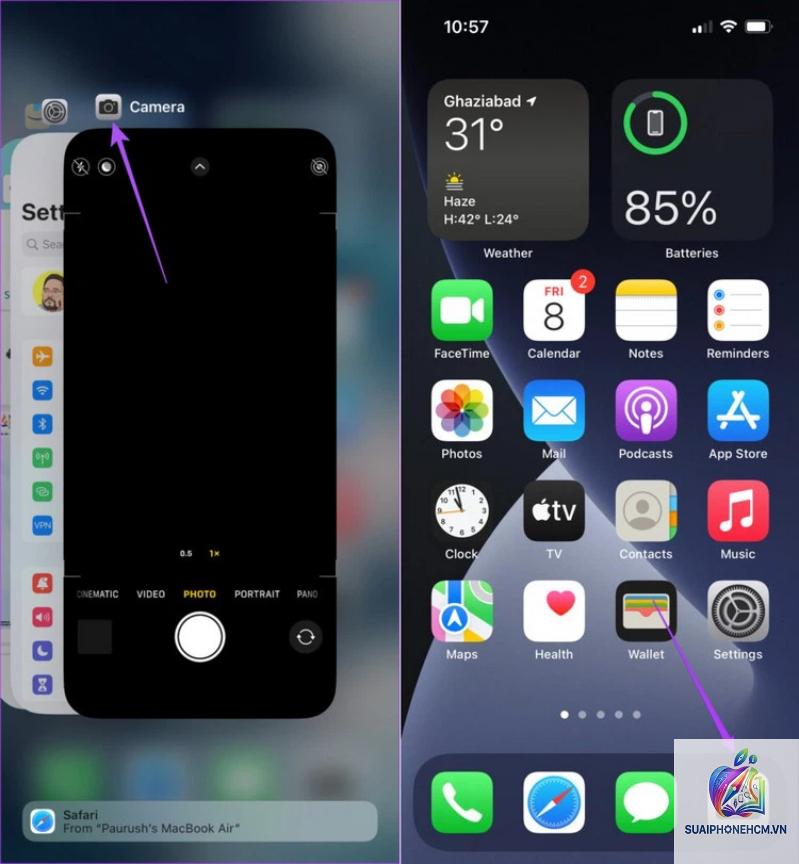
Khi ứng dụng Camera hoặc hệ thống Photos gặp treo tạm thời, một cú khởi động cứng sẽ giải phóng bộ nhớ đệm và khởi tạo lại các tiến trình nền. Cách thực hiện:
iPhone 8 trở lên: Nhấn và thả nhanh Tăng âm lượng, nhấn và thả nhanh Giảm âm lượng, sau đó giữ nút Nguồn đến khi logo Apple xuất hiện.
iPhone 7 series: Giữ đồng thời nút Nguồn và Giảm âm lượng trong 10 giây.
iPhone SE (thế hệ 1), 6s trở xuống: Giữ nút Nguồn + Home cho đến khi logo xuất hiện.
Force restart không làm mất dữ liệu nhưng giúp xóa cache tạm thời của Camera, là bước đầu tiên trong quy trình xử lý lỗi phần mềm.
3. Kiểm tra quyền truy cập của ứng dụng Camera
iOS quản lý chặt chẽ quyền riêng tư. Nếu ứng dụng Camera không được cấp quyền ghi vào thư viện Photos, ảnh sẽ không lưu. Để kiểm tra:
Cài đặt > Quyền riêng tư & Bảo mật > Ảnh.
Đảm bảo ứng dụng Camera được bật “Tất cả ảnh” hoặc “Thêm ảnh”. Nếu chọn “Không”, hãy chuyển sang “Thêm ảnh”.
Ngoài ra, vào Cài đặt > Camera > Định dạng, kiểm tra xem bạn có đang sử dụng “Độ phân giải cao” hoặc “Apple ProRAW” không. Đôi khi định dạng nặng gây lỗi ghi khi bộ nhớ đầy.
4. Xóa cache ứng dụng Camera và Photos
Cache tích tụ có thể khiến quy trình lưu ảnh bị lỗi. Các bước:
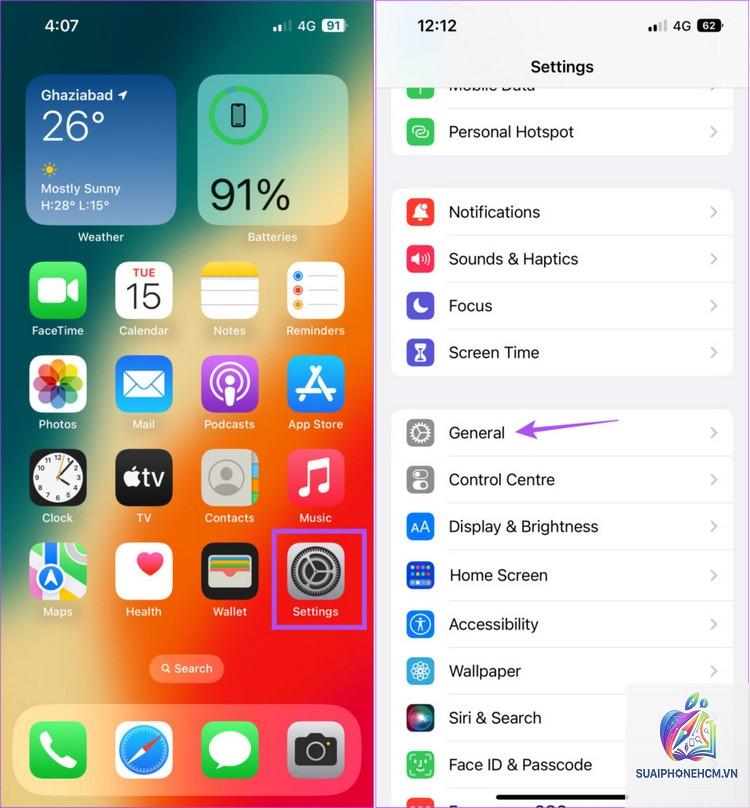
Vào Cài đặt > Cài đặt chung > Bộ nhớ iPhone.
Tìm ứng dụng Photos và Camera, nếu thấy dung lượng “Dữ liệu & Tài liệu” lớn bất thường, gỡ và cài đặt lại (chỉ với Camera). Lưu ý: Không thể gỡ Photos, nhưng có thể xóa bộ nhớ đệm bằng cách tắt máy khoảng 30 giây.
Cách khác: Kết nối iPhone với máy tính, mở Finder/iTunes, đồng bộ lại thư viện. Quá trình này sẽ làm mới index của Photos.
5. Tắt VPN và các ứng dụng chỉnh sửa ảnh bên thứ ba
Một số ứng dụng VPN can thiệp vào luồng dữ liệu mạng, gây xung đột với quá trình đồng bộ iCloud. Tương tự, các ứng dụng như Lightroom, Snapseed đôi khi chiếm quyền ưu tiên của Camera. Hãy:
Tắt VPN: Cài đặt > Cài đặt chung > VPN & Quản lý thiết bị > Trạng thái VPN > Tắt.
Gỡ tạm thời các ứng dụng chỉnh sửa ảnh mới cài gần đây.
Thử chụp ở chế độ an toàn (Safe Mode) bằng cách khởi động lại và giữ nút Giảm âm lượng cho đến khi màn hình khóa xuất hiện.
6. Cập nhật iOS và cài đặt lại phiên bản mới nhất
Apple thường xuyên vá lỗi liên quan đến Camera qua các bản cập nhật. Ví dụ, iOS 17.4 đã sửa lỗi iPhone camera không lưu ảnh trên một số dòng iPhone 15. Kiểm tra:
Cài đặt > Cài đặt chung > Cập nhật phần mềm.
Nếu có bản cập nhật, sao lưu thiết bị qua iCloud hoặc máy tính, sau đó tiến hành cập nhật.
Trong trường hợp lỗi vẫn còn sau cập nhật, hãy thực hiện khôi phục cài đặt gốc (Reset All Settings) – thao tác này giữ lại dữ liệu nhưng đưa cài đặt hệ thống về mặc định, bao gồm cả cấu hình Camera.
7. Kiểm tra phần cứng camera
Nếu đã thử tất cả cách trên mà lỗi iPhone camera không lưu ảnh vẫn tiếp diễn, nguyên nhân có thể đến từ phần cứng. Các dấu hiệu: Ống kính bị rung, cảm biến hiển thị sọc, ảnh chụp bị đen hoàn toàn. Khi đó, mang máy đến Apple Store hoặc trung tâm uỷ quyền. Phí sửa chữa thường dao động từ 1.500.000 đến 4.000.000 VNĐ tùy dòng máy và mức độ hư hỏng.
Sai lầm thường gặp khi xử lý lỗi không lưu ảnh
Xóa ảnh gốc trong iCloud: Nhiều người nghĩ xóa ảnh để có thêm dung lượng, vô tình xóa luôn ảnh trên máy nếu bật “Tối ưu hóa dung lượng”. Giải pháp: Kiểm tra cài đặt Ảnh, chọn “Tải và giữ bản gốc” trước khi xóa bất kỳ ảnh nào.
Cài lại iOS qua OTA không qua máy tính: Việc cập nhật không dây đôi khi còn sót lỗi. Nên tải file IPSW và cài đặt qua Finder/iTunes để đảm bảo sạch sẽ.
Sử dụng ứng dụng quản lý file bên thứ ba để xóa cache: Một số ứng dụng như PhoneClean có thể vô tình xóa dữ liệu quan trọng của Photos, gây mất ảnh gốc. Tốt nhất chỉ dùng công cụ có sẵn của iOS.
Tin vào mẹo tắt iCloud toàn bộ: Tắt iCloud Photos giải quyết tạm thời, nhưng khi bật lại, quá trình đồng bộ có thể gây trùng lặp hoặc mất ảnh. Cần đồng bộ thủ công trước khi bật.
Lưu ý quan trọng để tránh lỗi iPhone camera không lưu ảnh tái phát
Luôn giữ ít nhất 2-3GB dung lượng trống trên máy và ít nhất 5GB trên iCloud.
Định kỳ hàng tháng vào Cài đặt > Cài đặt chung > iPhone Storage và xóa bộ nhớ đệm ứng dụng.
Tắt tính năng “Chế độ năng lượng thấp” (Low Power Mode) khi chụp ảnh chuyên nghiệp vì nó có thể giới hạn tác vụ nền ảnh hưởng đến lưu ảnh.
Không sử dụng đồng thời Camera ở nhiều ứng dụng (ví dụ: chụp trong Instagram trong khi Camera mặc định chạy nền).
Sao lưu thường xuyên ra máy tính hoặc ổ cứng ngoài, không chỉ phụ thuộc vào iCloud.
Câu hỏi thường gặp (FAQ)
Tại sao iPhone camera không lưu ảnh dù còn nhiều dung lượng máy?
Nguyên nhân thường là do lỗi quyền truy cập hoặc cache hệ thống. Ngay cả khi còn 50GB trống, nếu cache của ứng dụng Photos bị đầy hoặc index bị lỗi, ảnh vẫn không thể ghi. Force restart và kiểm tra quyền trong Cài đặt > Quyền riêng tư > Ảnh là giải pháp đầu tiên cần thử.
Lỗi iPhone camera không lưu ảnh có làm mất ảnh không?
Đa số trường hợp là lỗi tạm thời, ảnh vẫn được lưu trong bộ nhớ đệm và có thể khôi phục bằng cách khởi động lại máy hoặc kết nối với máy tính để truy xuất file gốc qua ứng dụng Image Capture. Tuy nhiên, nếu xóa dữ liệu Photos trước khi khôi phục, ảnh có thể mất vĩnh viễn.
Làm sao biết ảnh đã chụp có được lưu không mà không cần mở album?
Trong ứng dụng Camera, nhấn vào thumbnail góc dưới bên trái. Nếu thấy ảnh hiện ra ngay, hệ thống đã ghi thành công. Nếu thumbnail biến mất hoặc chuyển sang màu xám, chứng tỏ ảnh chưa được lưu. Ngoài ra, cảm biến haptic (cảm ứng lực) khi chụp cũng báo hiệu Camera đã hoàn tất quá trình chụp.
Lỗi iPhone camera không lưu ảnh có xảy ra trên iPhone 14/15 nhiều không?
Theo ghi nhận từ diễn đàn Apple Support và các cộng đồng iOS tại Việt Nam, lỗi này ít xuất hiện trên các đời máy mới hơn so với iPhone 6s, 7 hay XR. Trên iPhone 15 series, tỷ lệ khoảng 4% do lỗi cập nhật iOS 17 ban đầu. Apple đã vá trong iOS 17.2.1 và 17.4.
Có nên đưa máy đi bảo hành nếu lỗi kéo dài?
Chỉ khi đã thực hiện reset cài đặt, cập nhật iOS và kiểm tra phần cứng bằng công cụ chẩn đoán của Apple (có thể thực hiện tại Genius Bar) mới nên quyết định bảo hành. Phần lớn trường hợp được giải quyết bằng giải pháp phần mềm miễn phí ngay tại nhà.
Kết luận
Lỗi iPhone camera không lưu ảnh là một sự cố phổ biến nhưng hoàn toàn có thể xử lý nếu hiểu rõ nguyên nhân gốc rễ. Từ những bước đơn giản như force restart, kiểm tra dung lượng iCloud, đến kỹ thuật nâng cao như cập nhật iOS và kiểm tra phần cứng, mỗi giải pháp đều có hiệu quả trong từng hoàn cảnh cụ thể. Quan trọng nhất, người dùng nên duy trì thói quen quản lý bộ nhớ và quyền riêng tư, cùng với việc sao lưu ảnh thường xuyên, để không bao giờ phải lo lắng về những khoảnh khắc bị mất tích. Thực hiện đúng theo hướng dẫn trên, bạn sẽ nhanh chóng lấy lại được trải nghiệm chụp ảnh mượt mà và đáng tin cậy trên chiếc iPhone của mình.