iPhone không cập nhật được iOS là một trong những lỗi phổ biến nhất khiến người dùng đau đầu. Khi bạn nhấn vào mục Cài đặt và thấy thông báo cập nhật nhưng quá trình tải về hoặc cài đặt cứ bị gián đoạn, có rất nhiều yếu tố có thể là thủ phạm. Từ lỗi phần mềm tạm thời, dung lượng bộ nhớ đầy cho đến sự cố máy chủ của Apple. Bài viết này sẽ đi sâu vào từng nguyên nhân, cung cấp hướng dẫn chi tiết từ cơ bản đến nâng cao giúp bạn xử lý dứt điểm tình trạng này.
Khi Apple phát hành bản cập nhật iOS mới, thiết bị của bạn sẽ kiểm tra tính tương thích, tải gói dữ liệu về máy và thực hiện quy trình cài đặt phức tạp. Quá trình này đòi hỏi sự kết hợp hoàn hảo giữa dung lượng trống, kết nối mạng ổn định, pin đủ mức và phần mềm không bị can thiệp sâu. Chỉ cần một trong những yếu tố này không đạt yêu cầu, quá trình sẽ lập tức báo lỗi và dừng lại.
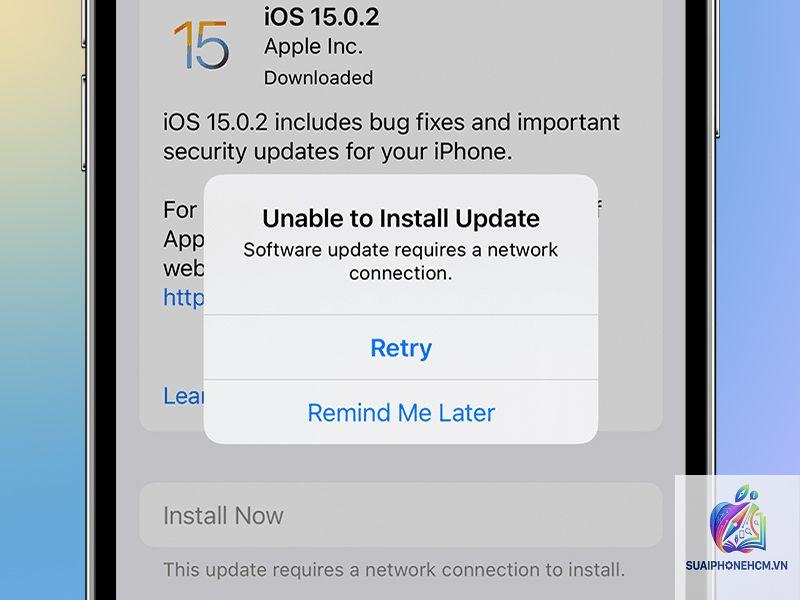
Lỗi thường xuất hiện dưới nhiều dạng thông báo khác nhau: “Không thể kiểm tra bản cập nhật”, “Đã xảy ra lỗi khi tải về”, “Cài đặt bản cập nhật thất bại” hoặc máy chỉ hiện vòng tròn chờ vô tận. Dù biểu hiện nào đi chăng nữa, gốc rễ vẫn nằm ở những nguyên nhân có thể kiểm soát được.
Nguyên nhân khiến iPhone không cập nhật được iOS
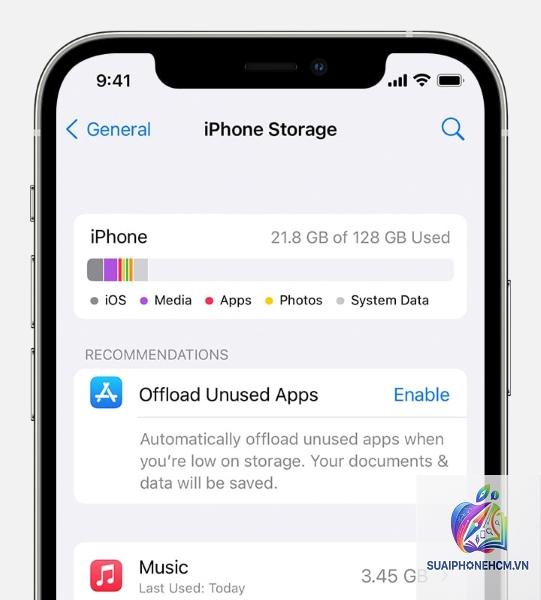
Dung lượng bộ nhớ không đủ
Đây là nguyên nhân hàng đầu. Bản cập nhật iOS thường có kích thước từ 1GB đến hơn 6GB tuỳ phiên bản. Ngoài ra, hệ thống còn cần thêm khoảng 2–3GB để giải nén và xử lý tạm thời. Nếu iPhone của bạn chỉ còn vài trăm MB trống, quá trình tải về sẽ tự động huỷ bỏ. Thông báo “Dung lượng không đủ” xuất hiện, nhưng nhiều khi máy chỉ báo lỗi chung chung mà không giải thích rõ.
Kết nối mạng không ổn định
Việc tải bản cập nhật iOS yêu cầu kết nối Internet liên tục và có tốc độ ổn định. Mạng Wi-Fi yếu, nhiễu sóng hay thường xuyên bị ngắt sẽ làm gói dữ liệu bị hỏng. Khi đó iPhone sẽ báo lỗi và từ chối cài đặt. Nhiều người dùng mắc sai lầm khi sử dụng mạng di động, vì Apple giới hạn dung lượng tải xuống qua 4G/5G – nếu vượt quá 100MB, quá trình sẽ bị treo.
Máy chủ Apple quá tải
Vào ngày ra mắt bản cập nhật lớn như iOS 17, iOS 18, hàng triệu thiết bị trên thế giới đồng loạt tải về. Máy chủ của Apple không phải lúc nào cũng đáp ứng kịp. Kết quả là quá trình kiểm tra cập nhật hoặc tải về bị chậm, timeout và thất bại. Lỗi này thường tự hết sau vài giờ hoặc một ngày.
Lỗi phần mềm tạm thời trên máy
Các file hệ thống bị lỗi, bộ nhớ cache đầy hoặc xung đột phần mềm có thể ngăn cản quá trình cập nhật. Điều này thường xảy ra sau khi
Cập nhật OTA tải gói dữ liệu trực tiếp về máy và cài đặt trên thiết bị. Phương pháp này tiện lợi nhưng dễ gặp lỗi nếu mạng yếu hoặc dung lượng thấp. Cập nhật qua iTunes/Finder tải gói đầy đủ về máy tính, việc cài đặt ổn định hơn, ít lỗi hơn. Ngoài ra, nếu máy không thể vào hệ điều hành, iTunes vẫn có thể cập nhật qua Recovery Mode.
Làm sao để biết iPhone bị lỗi phần cứng hay phần mềm khi không cập nhật được?
Lỗi phần mềm thường kèm theo thông báo cụ thể (dung lượng, kết nối, mã lỗi) và có thể khắc phục bằng các bước trên. Lỗi phần cứng thường biểu hiện qua việc máy nóng bất thường, tắt nguồn đột ngột, hoặc màn hình bị loạn. Nếu đã thử mọi cách qua phần mềm mà vẫn không thành công, khả năng cao là phần cứng có vấn đề (như chip NAND, IC nguồn).
iPhone cập nhật iOS bị treo logo Apple phải làm sao?
Nếu iPhone bị treo logo Apple trên 30 phút, bạn cần vào Recovery Mode để khôi phục. Thao tác: kết nối máy với iTunes, nhấn nút Tăng/Giảm âm lượng và Nguồn theo đúng cách để vào Recovery Mode. Trên máy tính, chọn “Cập nhật” để giữ dữ liệu (nếu may mắn) hoặc “Khôi phục” để xoá sạch. Nếu vẫn không được, DFU Mode là lựa chọn cuối cùng.
Có cách nào cập nhật iOS mà không cần Wi-Fi không?
Với bản cập nhật thông thường, Apple không cho phép tải qua mạng di động khi dung lượng lớn hơn 200MB. Tuy nhiên,
Có thể khôi phục nếu bạn đã sao lưu trước đó. Nếu chưa sao lưu, việc khôi phục gần như không thể. Sau khi khắc phục xong lỗi, nếu máy vẫn hoạt động, bạn có thể thử dùng các phần mềm phục hồi dữ liệu chuyên dụng, nhưng tỷ lệ thành công không cao. Đây là lý do sao lưu là bước bắt buộc trước mọi thao tác.
Kết luận
iPhone không cập nhật được iOS không phải là vấn đề quá nghiêm trọng nếu bạn hiểu rõ nguyên nhân và thực hiện đúng các bước từ cơ bản đến nâng cao. Đa phần lỗi đều xuất phát từ dung lượng thấp, mạng yếu hoặc xung đột phần mềm tạm thời. Chỉ khi mọi phương pháp đều thất bại, bạn mới cần đến các thao tác can thiệp sâu như Recovery Mode hay DFU Mode.
Quan trọng nhất là luôn duy trì thói quen sao lưu dữ liệu thường xuyên, giữ cho máy có ít nhất 5GB dung lượng trống và cập nhật ngay khi có bản vá bảo mật. Điều này không chỉ giúp máy hoạt động ổn định mà còn bảo vệ dữ liệu cá nhân của bạn trước các lỗi bất ngờ. Nếu đã thử tất cả các cách trên mà tình trạng vẫn tiếp diễn, bạn nên liên hệ trung tâm hỗ trợ của Apple hoặc các cơ sở sửa chữa uy tín để được kiểm tra phần cứng chuyên sâu.