iPhone mạng chập chờn liên tục là tình trạng phổ biến khiến người dùng vô cùng khó chịu. Kết nối Wi-Fi yếu, sóng di động ngắt quãng, 4G/5G không ổn định đều ảnh hưởng trực tiếp đến công việc và giải trí. Bài viết này sẽ giúp bạn hiểu rõ gốc rễ vấn đề và đưa ra các giải pháp thực tế, từ đơn giản đến nâng cao, để khôi phục kết nối mượt mà trên iPhone.
Bản chất của hiện tượng iPhone mạng chập chờn liên tục
iPhone mạng chập chờn liên tục không chỉ đơn thuần là mất sóng. Hiện tượng này biểu hiện qua việc biểu tượng sóng hoặc Wi-Fi chuyển đổi liên tục giữa các trạng thái: đầy vạch, yếu, mất sóng, rồi lại đầy. Tốc độ internet giảm đột ngột, video bị giật lag, cuộc gọi bị rớt, hoặc không thể tải dữ liệu. Nguyên nhân có thể đến từ cả phần cứng lẫn phần mềm, từ lỗi cấu hình đơn giản đến hư hỏng linh kiện bên trong máy.
Phân loại nguyên nhân gây ra iPhone mạng chập chờn liên tục
Nguyên nhân từ phần mềm
Lỗi cài đặt mạng: sai APN, cấu hình VPN không chính xác, chế độ máy bay kích hoạt ngoài ý muốn.
Xung đột ứng dụng: một số app chạy ngầm chiếm băng thông hoặc can thiệp vào kết nối.
Lỗi iOS: bản cập nhật lỗi, file hệ thống bị hỏng, cache DNS bị đầy.
Cài đặt thời gian & ngày tháng sai: ảnh hưởng đến xác thực chứng chỉ bảo mật khi kết nối.
Nguyên nhân từ phần cứng
Anten bị che chắn: ốp lưng kim loại, tay cầm sai vị trí.
Module thu phát sóng bị lỗi: chip baseband, bộ khuếch đại tín hiệu.
Pin hoặc nguồn điện không ổn định: iPhone tự động giảm hiệu năng khi pin yếu.
Độ ẩm hoặc va đập: làm hỏng các kết nối bên trong.
Nguyên nhân từ môi trường và nhà mạng
Vùng phủ sóng yếu: trong thang máy, tầng hầm, vùng sâu vùng xa.
Nhà mạng gặp sự cố: bảo trì trạm BTS, quá tải vào giờ cao điểm.
Nhiễu sóng: các thiết bị điện tử khác, tường bê tông dày.
Thẻ SIM hỏng hoặc lỗi: SIM cũ, móp méo, chưa được kích hoạt đúng cách.
Lợi ích khi khắc phục iPhone mạng chập chờn liên tục sớm
Giải quyết triệt để tình trạng này giúp bạn tiết kiệm thời gian chờ đợi, tăng hiệu suất làm việc và trải nghiệm giải trí mượt mà. Không chỉ vậy, việc xác định sớm nguyên nhân còn ngăn ngừa hư hỏng phần cứng nặng hơn, tránh chi phí sửa chữa tốn kém và kéo dài tuổi thọ cho iPhone.
Hướng dẫn chi tiết các bước khắc phục iPhone mạng chập chờn liên tục
Thực hiện lần lượt theo thứ tự từ đơn giản đến phức tạp để tránh mất thời gian với các thao tác không cần thiết.
Bước 1: Kiểm tra cơ bản
Tắt chế độ máy bay, sau đó bật lại sau 10 giây.
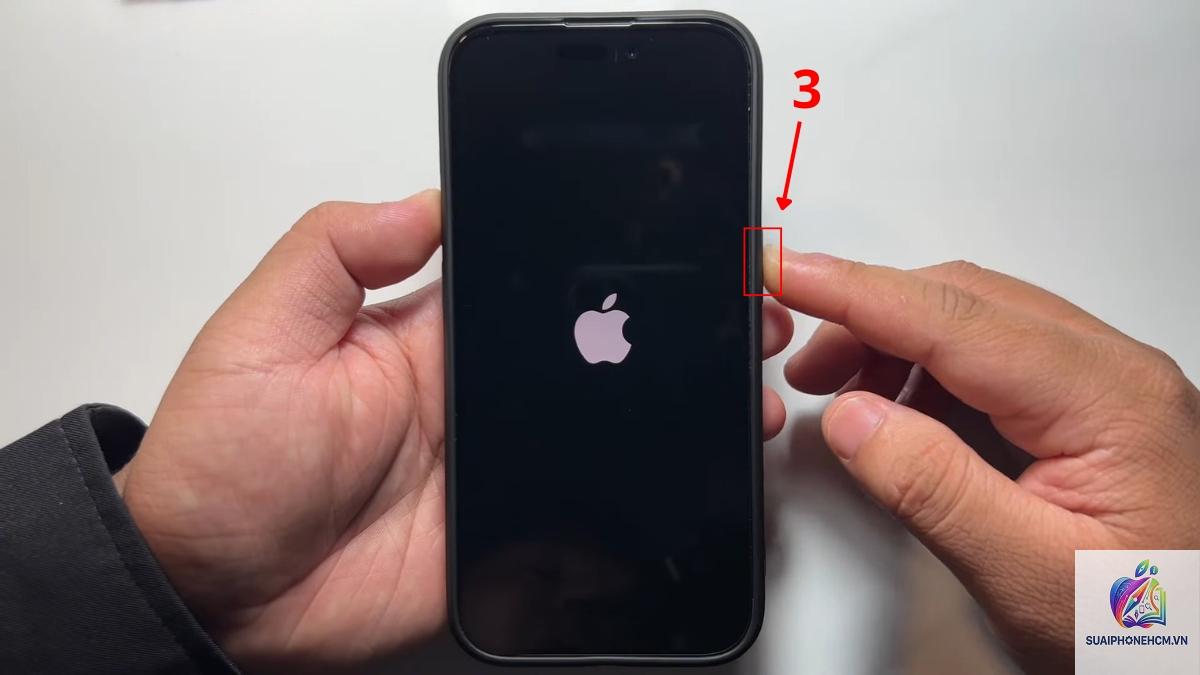
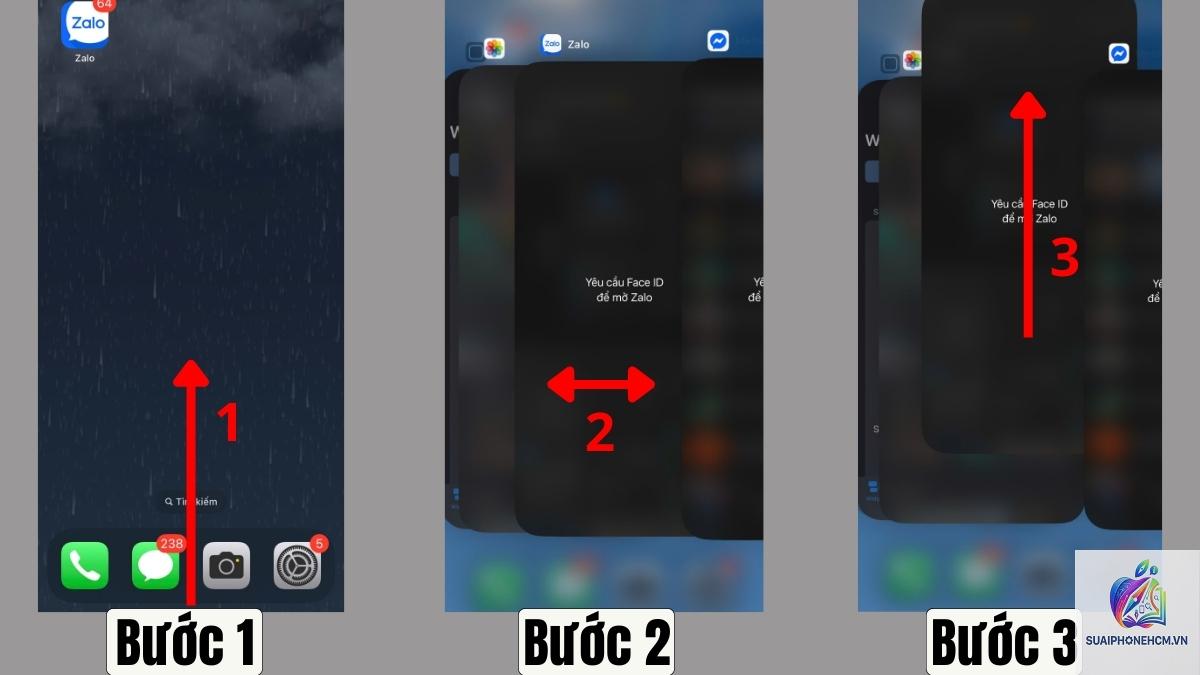
Khởi động lại iPhone: giữ nút nguồn và nút âm lượng (hoặc vuốt tắt nguồn trên các dòng có Face ID).
Tháo ốp lưng, đặc biệt nếu ốp có lớp kim loại hoặc từ tính.
Bước 2: Đặt lại cài đặt mạng
Vào Cài đặt > Cài đặt chung > Chuyển hoặc đặt lại iPhone > Đặt lại > Đặt lại cài đặt mạng. Thao tác này xóa các mạng Wi-Fi đã lưu, mật khẩu và cấu hình VPN. Sau đó kết nối lại Wi-Fi hoặc cắm lại SIM, iPhone sẽ tự động cấu hình lại từ đầu.
Bước 3: Cập nhật iOS và ứng dụng
Kiểm tra Cài đặt > Cài đặt chung > Cập nhật phần mềm. Nếu có bản mới, hãy cập nhật vì Apple thường vá các lỗi liên quan đến kết nối mạng. Đồng thời vào App Store cập nhật tất cả ứng dụng để tránh xung đột.
Bước 4: Kiểm tra thẻ SIM
Rút SIM ra, vệ sinh nhẹ nhàng bằng vải khô, sau đó lắp lại. Nếu có SIM khác cùng nhà mạng, hãy thử để xác định lỗi do SIM hay máy. Đối với eSIM, liên hệ nhà mạng để được hỗ trợ cấu hình lại.
Bước 5: Điều chỉnh cài đặt nâng cao
Bật/tắt chế độ 4G/5G: với một số iPhone, chuyển từ 5G sang 4G giúp ổn định hơn (Cài đặt > Di động > Tùy chọn dữ liệu di động > Thoại & Dữ liệu).
Tắt VPN và proxy tạm thời: nếu đang kết nối VPN, hãy tắt để kiểm tra.
Đặt lại ngày giờ tự động: Cài đặt > Cài đặt chung > Ngày & Giờ > bật “Đặt tự động”.
Bước 6: Khôi phục cài đặt gốc
Nếu tất cả cách trên không hiệu quả, hãy sao lưu dữ liệu (iCloud hoặc iTunes) và thực hiện Cài đặt > Cài đặt chung > Chuyển hoặc đặt lại iPhone > Xóa tất cả nội dung và cài đặt. Sau đó khôi phục dữ liệu từ bản sao lưu.
So sánh các phương pháp khắc phục iPhone mạng chập chờn liên tục
Phương pháp
Mức độ phức tạp
Hiệu quả trung bình
Rủi ro mất dữ liệu
Khởi động lại máy
Rất thấp
Thấp (~20%)
Không
Đặt lại cài đặt mạng
Thấp
Trung bình (~50%)
Mất mật khẩu Wi-Fi
Cập nhật iOS
Trung bình
Cao (~70%)
Không
Thay SIM
Thấp
Cao nếu SIM lỗi
Không
Khôi phục cài đặt gốc
Cao
Rất cao (~90%)
Có (cần sao lưu trước)
Ứng dụng thực tế trong các tình huống thường gặp
Khi đang gọi điện bị rớt mạng
Nếu iPhone mạng chập chờn liên tục trong cuộc gọi, nguyên nhân thường do khoảng cách xa trạm phát sóng hoặc nhiễu từ các thiết bị khác.
Đây có thể do lỗi tương thích giữa bản iOS mới và phần cứng. Bạn nên kiểm tra xem có bản cập nhật bổ sung nào không. Nếu không, hãy mang máy đến Apple Store để được kiểm tra miễn phí trong thời gian bảo hành.
Có cách nào kiểm tra iPhone mạng chập chờn do phần cứng không?
Không. Thao tác này chỉ xóa mạng Wi-Fi, mật khẩu và cấu hình VPN/APN. Ảnh, danh bạ, ứng dụng, nhạc vẫn còn nguyên.
Dùng eSIM có dễ bị mạng chập chờn hơn SIM vật lý không?
Không hẳn. eSIM cũng ổn định như SIM vật lý nếu cấu hình đúng. Tuy nhiên, nếu nhà mạng gửi sai profile hoặc có lỗi kích hoạt, bạn sẽ gặp tình trạng mất sóng ngắt quãng. Liên hệ nhà mạng để cấp lại eSIM mới.
iPhone mạng chập chờn liên tục có thể tự hết không?
Có thể nếu nguyên nhân tạm thời như quá tải mạng, thời tiết xấu. Nhưng nếu kéo dài trên 1 ngày, bạn cần can thiệp vì rất có thể đến từ lỗi phần mềm hoặc phần cứng.
Kết luận
iPhone mạng chập chờn liên tục không phải vấn đề quá phức tạp nếu bạn biết cách tiếp cận có hệ thống. Hãy bắt đầu từ việc kiểm tra đơn giản như khởi động lại, tháo ốp lưng, đặt lại cài đặt mạng, rồi tiến dần đến các bước nâng cao. Nếu thử hết tất cả mà tình trạng không cải thiện, rất có thể iPhone của bạn đã gặp lỗi phần cứng cần đến sự hỗ trợ từ trung tâm bảo hành chính hãng. Việc duy trì thói quen cập nhật iOS thường xuyên và sao lưu dữ liệu là cách tốt nhất để hạn chế rủi ro và bảo vệ chiếc iPhone của bạn.