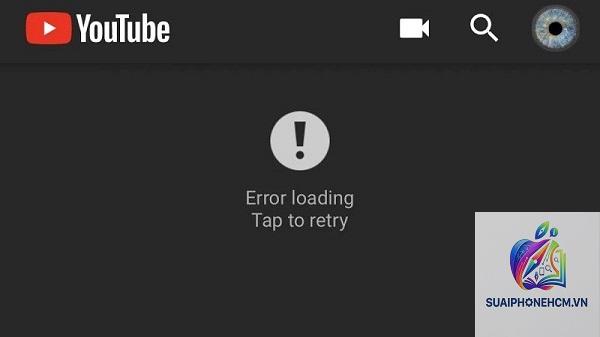
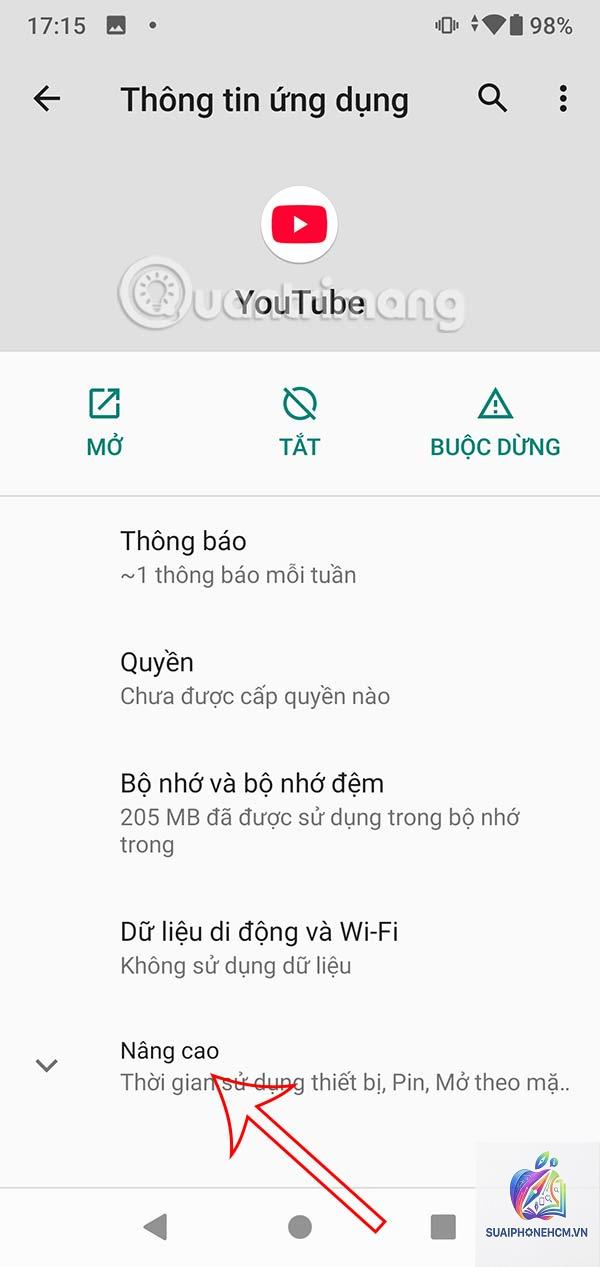
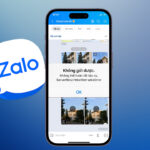
Người dùng iPhone thường gặp phải tình trạng YouTube không mở được liên kết trên iPhone khi nhấn vào đường dẫn video từ Safari, Messenger, Zalo hay các ứng dụng khác. Thay vì chuyển hướng sang ứng dụng YouTube, trình duyệt lại mở một trang trống, báo lỗi hoặc chuyển sang App Store yêu cầu tải lại ứng dụng. Đây là lỗi phổ biến liên quan đến cài đặt mặc định, xung đột ứng dụng hoặc lỗi từ chính hệ điều hành iOS. Bài viết này sẽ phân tích toàn diện nguyên nhân và cung cấp các giải pháp thực tế để v=…) và dán trực tiếp vào Safari. Nếu mở được, thì lỗi không phải từ iPhone mà từ nguồn gốc liên kết.
Những sai lầm thường gặp khi xử lý lỗi YouTube không mở liên kết
Nhiều người dùng iPhone mắc phải các lỗi sau khi tự sửa chữa:
1. Gỡ cài đặt YouTube nhưng không khởi động lại máy
Chỉ gỡ và cài lại mà không restart iPhone có thể khiến các tập tin hệ thống cũ vẫn tồn tại. Luôn khởi động lại thiết bị sau khi cài đặt lại ứng dụng để đảm bảo liên kết được thiết lập đúng.
2. Cập nhật iOS ngay khi gặp lỗi
Một số người vội vàng cập nhật lên phiên bản iOS mới nhất với hy vọng sửa lỗi. Tuy nhiên, nếu phiên bản hiện tại không có lỗi nghiêm trọng, việc cập nhật có thể tạo ra xung đột mới. Hãy thử các giải pháp đơn giản trước.
3. Sử dụng trình duyệt khác thay vì sửa tận gốc
Chuyển sang Chrome hay Firefox có thể che giấu vấn đề nhưng không giải quyết nguyên nhân gốc. Lỗi có thể tái diễn ở các ứng dụng khác như Facebook, Instagram.
4. Không kiểm tra quyền truy cập của YouTube vào Safari
Trong Cài đặt > Safari > Tiện ích mở rộng, nếu YouTube bị tắt quyền truy cập, liên kết sẽ không thể mở. Hãy đảm bảo YouTube được bật trong danh sách tiện ích.
Lưu ý quan trọng khi khắc phục lỗi liên kết YouTube trên iPhone
Một số điểm bạn cần ghi nhớ để tránh làm trầm trọng thêm vấn đề:
Sao lưu dữ liệu trước khi thực hiện các bước nâng cao như khôi phục cài đặt mạng hoặc xóa toàn bộ nội dung. Dù hiếm gặp, nhưng có thể mất dữ liệu mạng Wi-Fi, VPN.
Kiểm tra kết nối Internet trước khi đổ lỗi cho YouTube. Đôi khi mạng yếu hoặc chế độ máy bay đang bật khiến liên kết không tải.
Cập nhật iOS lên phiên bản ổn định mới nhất nếu bạn đang dùng bản beta. Bản beta thường có lỗi liên kết ứng dụng chưa được vá.
Liên hệ bộ phận hỗ trợ của Apple nếu đã thử tất cả cách nhưng vẫn không mở được liên kết YouTube, đó có thể là lỗi phần cứng hoặc lỗi hệ thống sâu.
Ứng dụng thực tế: Các trường hợp cụ thể và cách xử lý
Trường hợp 1: Liên kết YouTube từ Messenger không mở
Bạn bè gửi link video trong Messenger, nhấn vào nhưng chỉ hiện màn hình trắng. Giải pháp: copy link, mở Safari dán link. Nếu mở được, vào Cài đặt > Messenger > cho phép mở liên kết từ ứng dụng khác. Nếu không, thực hiện xóa cache Messenger và Safari.
Trường hợp 2: Nhấn link YouTube trong email nhưng chuyển sang App Store
Điều này thường xảy ra khi ứng dụng YouTube bị xóa hoặc vô hiệu hóa. Hãy kiểm tra xem YouTube có còn trên màn hình chính không. Nếu có, vào Cài đặt > YouTube > bật “Cho phép liên kết”. Nếu không, tải lại từ App Store.
Trường hợp 3: Safari mở link YouTube nhưng hiện “Không thể mở trang web”
Lỗi này thường do chứng chỉ SSL hoặc xung đột DNS. Hãy thử đổi DNS trên iPhone: Cài đặt > Wi-Fi > chọn mạng đang dùng > Cấu hình DNS > Thủ công > thêm 8.8.8.8 và 8.8.4.4. Sau đó khởi động lại Wi-Fi.
Câu hỏi thường gặp (FAQ) về lỗi YouTube không mở liên kết trên iPhone
Tại sao YouTube không mở liên kết sau khi cập nhật iOS 17?
iOS 17 thay đổi cơ chế Universal Links, khiến một số ứng dụng chưa kịp tương thích. Cách khắc phục là cập nhật YouTube lên phiên bản hỗ trợ iOS 17 hoặc xóa cài đặt YouTube rồi cài lại từ App Store.
Có cách nào để mở liên kết YouTube tự động mà không cần nhấn nút không?
Không có cách mở tự động hoàn toàn vì lý do bảo mật.
Có thể Safari đã bị xóa hoặc hỏng tệp cấu hình riêng. Hãy thử xóa cache Safari hoặc đặt lại Safari trong Cài đặt > Safari > Nâng cao > Xóa dữ liệu website.
Khôi phục cài đặt gốc có làm mất dữ liệu không?
Khôi phục cài đặt gốc (Reset All Settings) chỉ xóa các tùy chỉnh cá nhân như mật khẩu Wi-Fi, hình nền, nhưng không xóa ảnh, nhạc, ứng dụng. Tuy nhiên, bạn nên sao lưu trước để an toàn.
Lỗi này có nguy hiểm không, có liên quan đến virus không?
Đây là lỗi kỹ thuật thông thường, không liên quan đến virus hay mã độc. Tuy nhiên, nếu bạn thường xuyên nhận link từ nguồn lạ, hãy cẩn thận với các trang giả mạo YouTube.
Kết luận
Lỗi YouTube không mở được liên kết trên iPhone là sự cố phổ biến nhưng hoàn toàn có thể khắc phục bằng các bước kiểm tra và sửa lỗi cơ bản. Nguyên nhân thường đến từ Universal Links bị hỏng, ứng dụng chưa cập nhật, cache trình duyệt đầy hoặc xung đột với VPN. Bằng cách thực hiện theo hướng dẫn từng bước như cập nhật ứng dụng, xóa dữ liệu Safari, thiết lập lại liên kết hoặc tắt các công cụ chặn quảng cáo, người dùng có thể giải quyết triệt để vấn đề trong vòng vài phút. Nếu đã thử mọi phương pháp mà vẫn không thành công, hãy liên hệ hỗ trợ kỹ thuật từ Apple hoặc YouTube để được tư vấn chuyên sâu hơn. Đừng quên sao lưu dữ liệu trước khi thực hiện các thao tác nâng cao và luôn cập nhật phần mềm để đảm bảo trải nghiệm tốt nhất trên iPhone của bạn.