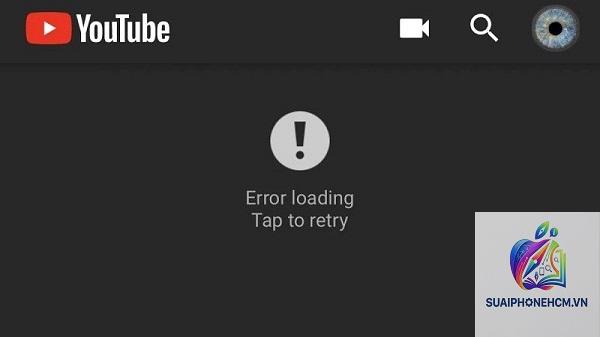
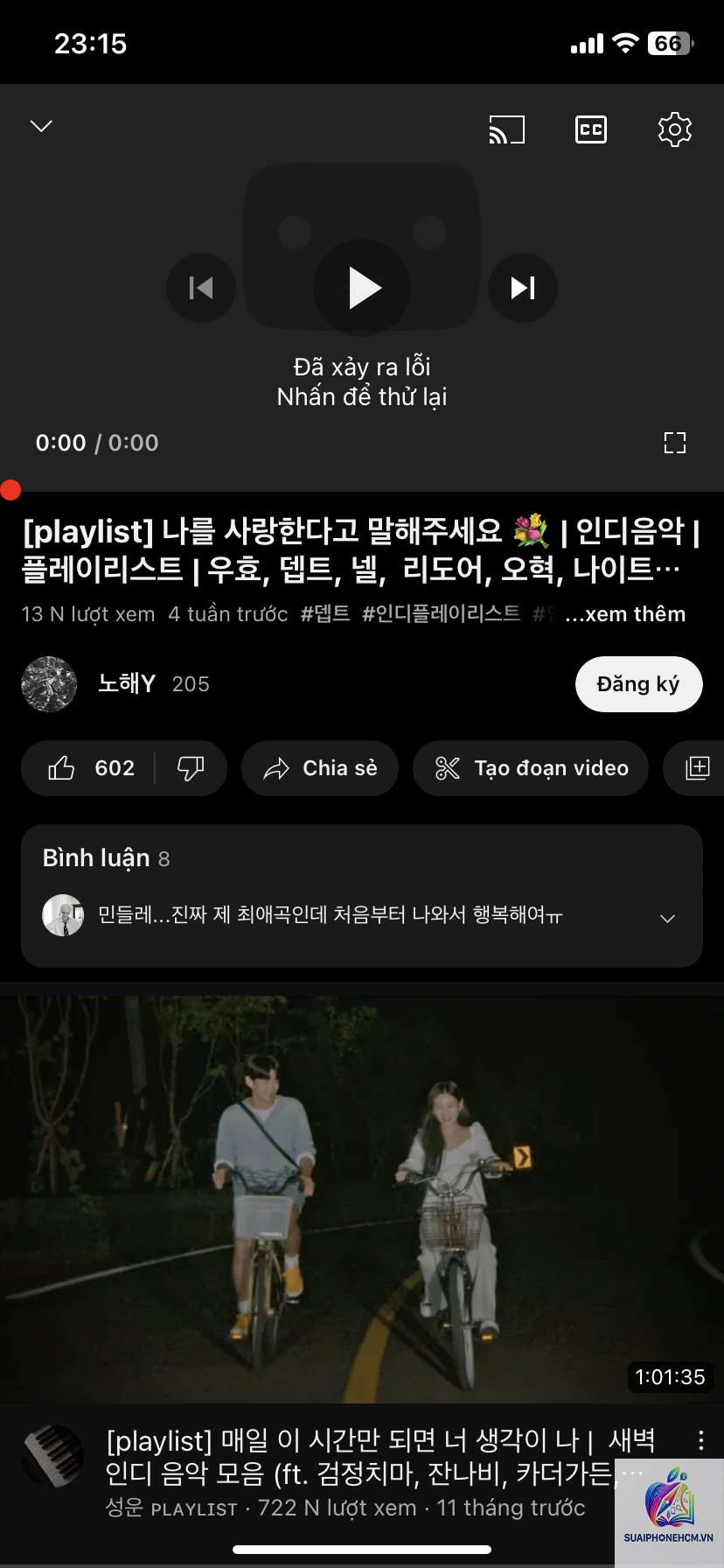
Nhiều người dùng iPhone gặp phải tình trạng YouTube không tua được video dù đã thử nhiều cách. Lỗi này thường xuất hiện khi người dùng muốn kéo thanh tiến trình để chuyển đến một đoạn nội dung cụ thể nhưng ứng dụng không phản hồi hoặc tua lại từ đầu. Đây là vấn đề gây khó chịu, ảnh hưởng đến trải nghiệm xem video. Bài viết này sẽ phân tích chi tiết nguyên nhân và đưa ra các giải pháp khắc phục từ cơ bản đến nâng cao, giúp bạn sớm lấy lại trải nghiệm mượt mà trên YouTube.
Bản chất của lỗi YouTube không tua được video trên iPhone
Khi người dùng chạm vào thanh tiến trình hoặc kéo con trỏ thời gian trên video YouTube nhưng ứng dụng không phản hồi, hiện tượng này có thể xuất phát từ nhiều nguyên nhân. Một số trường hợp thanh thời gian chuyển động nhưng video vẫn ở vị trí cũ, một số trường hợp thanh thời gian bị đơ hoàn toàn. Đây không phải lỗi phần cứng của iPhone mà thường liên quan đến phần mềm, kết nối mạng hoặc cấu hình ứng dụng.
Lỗi này có thể xảy ra trên mọi dòng iPhone từ đời thấp đến cao, bao gồm cả các phiên bản iOS mới nhất. Nguyên nhân chủ yếu đến từ sự tương thích giữa ứng dụng YouTube và hệ điều hành, dữ liệu bộ nhớ đệm bị lỗi, hoặc xung đột với các tính năng hỗ trợ chạm của iPhone như 3D Touch, Haptic Touch.
Các dạng lỗi tua video thường gặp
Không thể kéo thanh tiến trình: Chạm vào thanh trượt nhưng nó không di chuyển khi kéo ngón tay.
Tua nhưng video tự động quay về đầu: Khi thả tay, thanh tiến trình trở về vị trí ban đầu hoặc video bắt đầu lại từ đầu.
Chỉ tua được khi video đang tạm dừng: Khi phát video không thể tua, nhưng khi dừng lại thì có thể.
Tua bằng nút bấm vật lý không hoạt động: Các nút tăng/giảm âm lượng đôi khi cũng bị ảnh hưởng.
Nguyên nhân chính khiến YouTube không tua được video trên iPhone
Để khắc phục triệt để, cần hiểu rõ các nguyên nhân gây ra lỗi.
1. Bộ nhớ đệm (cache) ứng dụng YouTube bị đầy hoặc hỏng
Trong quá trình sử dụng, YouTube lưu trữ dữ liệu tạm thời để tải video nhanh hơn. Tuy nhiên, khi cache quá lớn hoặc có file bị lỗi, ứng dụng có thể gặp xung đột, dẫn đến mất khả năng xử lý thao tác tua. Đây là nguyên nhân hàng đầu, đặc biệt với người dùng xem video nhiều giờ mỗi ngày.
2. Phiên bản YouTube cũ không tương thích với iOS mới
Apple thường xuyên cập nhật iOS với các thay đổi về API, trong khi YouTube cần thời gian để tối ưu. Nếu người dùng không cập nhật ứng dụng lên phiên bản mới nhất, các tính năng như tua video có thể bị lỗi. Tương tự, iOS quá cũ cũng gây ra vấn đề tương tự.
3. Kết nối Internet không ổn định hoặc quá chậm
YouTube cần kết nối mạng ổn định để xử lý lệnh tua. Khi mạng yếu, ứng dụng có thể không nhận được tín hiệu kéo thả hoặc phản hồi chậm đến mức người dùng tưởng là không hoạt động. Đặc biệt, việc tua đến một đoạn chưa được tải trước có thể gây ra hiện tượng “treo” thanh tiến trình.
4. Tính năng 3D Touch hoặc Haptic Touch gây xung đột
Một số dòng iPhone có 3D Touch (iPhone 6s đến iPhone Xs) hoặc Haptic Touch (iPhone Xr trở lên) cho phép chạm mạnh để mở menu nhanh. Nhưng đôi khi hệ thống nhầm lẫn giữa thao tác tua và thao tác chạm lực, dẫn đến việc kéo thanh trượt không được ghi nhận.
5. Cài đặt “Giảm chuyển động” (Reduce Motion) hoặc chế độ tiết kiệm pin
Trong phần Cài đặt > Trợ năng, tùy chọn “Giảm chuyển động” có thể làm giảm hiệu ứng hoạt ảnh, gây ảnh hưởng đến tương tác thanh trượt. Chế độ tiết kiệm pin (Low Power Mode) cũng giới hạn hiệu suất CPU, khiến YouTube không xử lý kịp thao tác tua.
6. Xung đột với ứng dụng jailbreak hoặc cấu hình mạng DNS thủ công
iPhone đã jailbreak hoặc can thiệp vào hệ thống có thể có những thay đổi khiến ứng dụng YouTube hoạt động bất thường. Ngoài ra, việc thay đổi DNS (ví dụ dùng DNS ad-block) đôi khi chặn các request cần thiết cho tính năng tua.
Hướng dẫn chi tiết khắc phục lỗi YouTube không tua được video trên iPhone
Hãy thực hiện tuần tự để tránh mất thời gian.
Giải pháp 1: Đóng và mở lại ứng dụng YouTube
Thao tác đơn giản nhất nhưng thường hiệu quả. Vuốt từ dưới lên và giữ để vào App Switcher, kéo ứng dụng YouTube lên để đóng hoàn toàn. Sau đó mở lại và thử tua video. Hành động này giải phóng RAM và khởi tạo lại các tiến trình bị treo.
Giải pháp 2: Xóa bộ nhớ đệm của ứng dụng YouTube
Trên iPhone không có chức năng xóa cache riêng cho từng app, nhưng
Nguyên nhân có thể do bộ nhớ đệm ứng dụng bị hỏng hoặc phiên bản YouTube cũ. Hãy thử xóa cache bằng cách xóa ứng dụng và cài lại. Nếu vẫn không được, kiểm tra cài đặt 3D Touch hoặc chế độ tiết kiệm pin.
Lỗi tua video YouTube có phải do điện thoại iPhone lỗi phần cứng không?
Rất hiếm khi lỗi này đến từ phần cứng. Trừ khi màn hình cảm ứng của iPhone bị hỏng vùng kéo thanh tiến trình, còn lại đều do phần mềm.
Có thể dùng phím tắt bàn phím nếu kết nối bàn phím ngoài (phím mũi tên trái/phải), hoặc sử dụng điều khiển AirPods (chạm hai lần để tua nhanh 10 giây nếu cài đặt). Tuy nhiên, đây chỉ là giải pháp tạm thời.
Sao tôi xóa ứng dụng YouTube cài lại vẫn không tua được?
Nếu đã xóa hoàn toàn (Delete App) mà vẫn lỗi, khả năng cao là do cài đặt hệ thống hoặc xung đột phần mềm khác. Hãy thử tắt chế độ tiết kiệm pin, giảm chuyển động và cập nhật iOS. Nếu vẫn không, thực hiện khôi phục cài đặt gốc.
Lỗi Youtube không tua được video trên iPhone có liên quan đến VPN không?
Có thể. Một số VPN hoặc proxy thay đổi địa chỉ IP, làm gián đoạn kết nối đến máy chủ YouTube, dẫn đến việc gửi tín hiệu tua bị chậm hoặc thất bại. Tạm thời tắt VPN để kiểm tra.
Kết luận
Lỗi YouTube không tua được video trên iPhone có thể xuất phát từ nhiều nguyên nhân khác nhau, nhưng phần lớn đều có thể khắc phục bằng các bước đơn giản. Bắt đầu từ việc đóng ứng dụng, xóa cache, cập nhật phiên bản mới nhất, kiểm tra mạng và cuối cùng là can thiệp vào cài đặt hệ thống. Với hướng dẫn chi tiết trong bài viết, bạn hoàn toàn có thể tự mình xử lý triệt để vấn đề này mà không cần mang máy ra cửa hàng. Hãy áp dụng theo đúng thứ tự để đạt hiệu quả cao nhất.