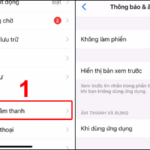
Việc YouTube không nhận được thông báo trên iPhone là một tình huống phổ biến khiến nhiều người dùng bỏ lỡ các video mới, tin nhắn hoặc sự kiện trực tiếp từ kênh yêu thích. Dù
Có hai nguyên nhân chính: bạn chưa bật thông báo trong ứng dụng YouTube cho từng kênh (chỉ bật hệ thống), hoặc chế độ Focus đang chặn. Hãy kiểm tra lại bước bật thông báo trong ứng dụng và tắt Focus tạm thời.
Làm thế nào để YouTube thông báo video mới ngay lập tức?
Bạn cần chọn chế độ “Tất cả” cho kênh mong muốn (biểu tượng chuông). Ngoài ra, đảm bảo ứng dụng được phép làm mới nền và không bị giới hạn dữ liệu. Thông báo thường đến trong vòng 1-5 phút sau khi video đăng tải.
Lỗi không nhận thông báo YouTube chỉ xảy ra trên iPhone hay tất cả thiết bị?
Đây là lỗi phổ biến trên iPhone do cơ chế quản lý thông báo nghiêm ngặt của iOS. Tuy nhiên, lỗi tương tự cũng có thể xảy ra trên Android nếu cài đặt không đúng, nhưng tần suất thấp hơn.
Có cần xóa ứng dụng YouTube và cài lại không?
Chỉ nên xóa cache trước (qua Cài đặt > Lưu trữ iPhone). Nếu vẫn lỗi, hãy gỡ cài đặt và cài lại. Lưu ý rằng việc này sẽ mất dữ liệu tải xuống ngoại tuyến.
Thông báo YouTube không hiện trên màn hình khóa iPhone, cách khắc phục?
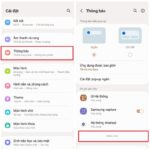
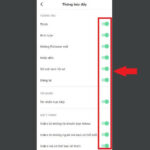
Vào Cài đặt > Thông báo > YouTube, đảm bảo đã bật “Màn hình khóa” và “Trung tâm thông báo”. Nếu vẫn không hiện, kiểm tra xem có chế độ Focus ngăn chặn hiển thị trên màn hình khóa không.
Kết luận
Lỗi YouTube không nhận được thông báo trên iPhone thường không quá phức tạp nếu bạn biết đúng nguyên nhân và áp dụng các bước kiểm tra có hệ thống. Hãy bắt đầu từ những cài đặt cơ bản nhất: bật thông báo trong hệ thống, trong ứng dụng, kiểm tra chế độ Focus và mạng. Đối với đa số trường hợp, việc chuyển tùy chọn kênh từ “Thỉnh thoảng” sang “Tất cả” sẽ giải quyết vấn đề ngay lập tức.
Nếu đã thử toàn bộ cách trên mà vẫn không được, hãy liên hệ bộ phận hỗ trợ của YouTube qua Trợ giúp trong ứng dụng, hoặc kiểm tra xem tài khoản của bạn có bị hạn chế tính năng nào không. Với những hướng dẫn chi tiết trong bài viết này, bạn hoàn toàn có thể tự tin xử lý triệt để và không bao giờ bỏ lỡ thông báo quan trọng từ YouTube trên iPhone.