Địa chỉ MAC (Media Access Control) là mã định danh duy nhất gắn liền với phần cứng mạng của mỗi thiết bị, như điện thoại thông minh. Việc thay đổi địa chỉ này, thường được gọi là “spoofing MAC”, có thể mang lại nhiều lợi ích trong bảo mật và quyền riêng tư. Bài viết này sẽ cung cấp hướng dẫn chi tiết cách đổi địa chỉ MAC trên điện thoại chạy Android và iOS, từ khái niệm cơ bản đến các bước thực hiện cụ thể, giúp bạn kiểm soát kết nối mạng của mình một cách tối ưu.
Địa chỉ MAC là một dãy 12 ký tự thập lục phân, thường được biểu diễn dưới dạng XX:XX:XX:XX:XX:XX. Mỗi thiết bị có khả năng kết nối mạng (Wi-Fi, Bluetooth, Ethernet) đều được nhà sản xuất gán một địa chỉ MAC duy nhất từ khi xuất xưởng. Địa chỉ này hoạt động ở lớp 2 của mô hình OSI, giúp các thiết bị trong cùng một mạng cục bộ nhận diện và giao tiếp với nhau.
Lý do muốn đổi địa chỉ MAC trên điện thoại
Bảo vệ quyền riêng tư: Khi kết nối với các mạng Wi-Fi công cộng, địa chỉ MAC thực có thể bị thu thập để theo dõi vị trí và hành vi của bạn theo thời gian. Việc thay đổi MAC giúp ngăn chặn việc nhận dạng thiết bị.
Tránh bị chặn truy cập: Một số mạng Wi-Fi có thể lọc địa chỉ MAC, chỉ cho phép các thiết bị đã được đăng ký kết nối. Thay đổi MAC có thể giúp bạn vượt qua hạn chế này khi cần truy cập tạm thời.
Kiểm tra bảo mật: Các nhà nghiên cứu bảo mật hoặc người dùng kỹ thuật cần thay đổi MAC để kiểm tra khả năng phát hiện xâm nhập của hệ thống mạng.
Khắc phục sự cố mạng: Trong một số trường hợp hiếm, thay đổi địa chỉ MAC có thể giải quyết vấn đề xung đột IP hoặc lỗi cấp phát DHCP.
Hướng dẫn cách đổi địa chỉ MAC trên điện thoại Android
Từ Android 10 trở lên, Google đã tích hợp sẵn tính năng “địa chỉ MAC ngẫu nhiên” (randomized MAC) cho kết nối Wi-Fi. Điều này giúp người dùng dễ dàng thay đổi MAC mà không cần root máy hay ứng dụng bên thứ ba. Tuy nhiên, tùy theo phiên bản Android và giao diện tùy chỉnh của từng hãng (Samsung, Xiaomi, Oppo…), các bước có thể khác nhau đôi chút.
Đổi MAC trên Android thuần (Stock Android) và các phiên bản gần đây
Mở ứng dụng Cài đặt (Settings) trên điện thoại.
Chọn mục Wi-Fi (hoặc Kết nối / Mạng & Internet).
Nhấn vào biểu tượng bánh răng cạnh tên mạng Wi-Fi mà bạn đang kết nối (hoặc nhấn giữ vào tên mạng, chọn “Sửa đổi mạng”).
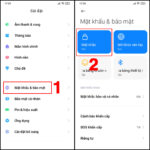
Trong cửa sổ hiện ra, tìm dòng Quyền riêng tư (Privacy) hoặc Địa chỉ MAC.
Chọn Sử dụng địa chỉ MAC thiết bị (sử dụng MAC thật) hoặc Sử dụng địa chỉ MAC ngẫu nhiên.
Nhấn Lưu (Save) để áp dụng. Từ lần kết nối sau, thiết bị sẽ dùng MAC ảo mới.
Với các mạng Wi-Fi mới, bạn cũng có thể cấu hình tương tự ngay khi lần đầu kết nối: sau khi nhập mật khẩu, hãy nhấn vào tùy chọn “Nâng cao” (Advanced) và chọn “Sử dụng MAC ngẫu nhiên”.
Đổi MAC trên Samsung Galaxy (One UI)
Vào Cài đặt → Kết nối → Wi-Fi.
Nhấn vào biểu tượng bánh răng bên cạnh mạng Wi-Fi hiện tại.
Kéo xuống mục Quyền riêng tư (Privacy).
Chọn Địa chỉ MAC ngẫu nhiên (Randomized MAC).
Việc sử dụng tính năng MAC ngẫu nhiên có sẵn trên Android và iOS hoàn toàn không ảnh hưởng đến bảo hành, vì nó là tính năng chính thức của hệ điều hành. Tuy nhiên, nếu bạn root máy và dùng công cụ bên thứ ba để thay đổi MAC phần cứng, việc này có thể làm mất bảo hành.
Tại sao sau khi đổi MAC trên Android, một số ứng dụng như ngân hàng báo lỗi?
Các ứng dụng ngân hàng và tài chính thường dùng nhiều yếu tố để định danh thiết bị, bao gồm địa chỉ MAC, IMEI, và dấu hiệu phần mềm. Nếu thay đổi MAC, ứng dụng có thể coi đó là dấu hiệu bất thường và từ chối truy cập. Đây là biện pháp bảo mật. Bạn nên tắt MAC ngẫu nhiên khi sử dụng các ứng dụng này.
Có thể đổi địa chỉ MAC trên điện thoại mà không cần kết nối Wi-Fi không?
Thông thường, việc đổi MAC chỉ áp dụng cho kết nối Wi-Fi. Địa chỉ MAC của Bluetooth hoặc mạng di động (LTE/5G) không thể thay đổi dễ dàng trên điện thoại thông thường.
Đổi MAC trên điện thoại có ảnh hưởng đến tốc độ Internet không?
Không đáng kể. Tốc độ mạng phụ thuộc vào băng thông, tín hiệu, và cấu hình mạng, không liên quan đến địa chỉ MAC. Tuy nhiên, nếu router gặp lỗi khi xử lý MAC ngẫu nhiên, tốc độ có thể giảm nhẹ do tái xác thực.
Làm sao để biết điện thoại đã đổi MAC thành công?
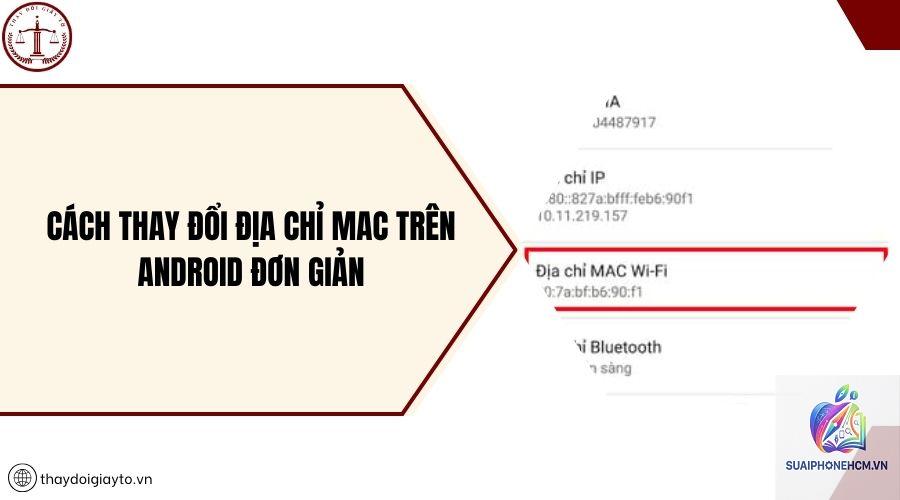
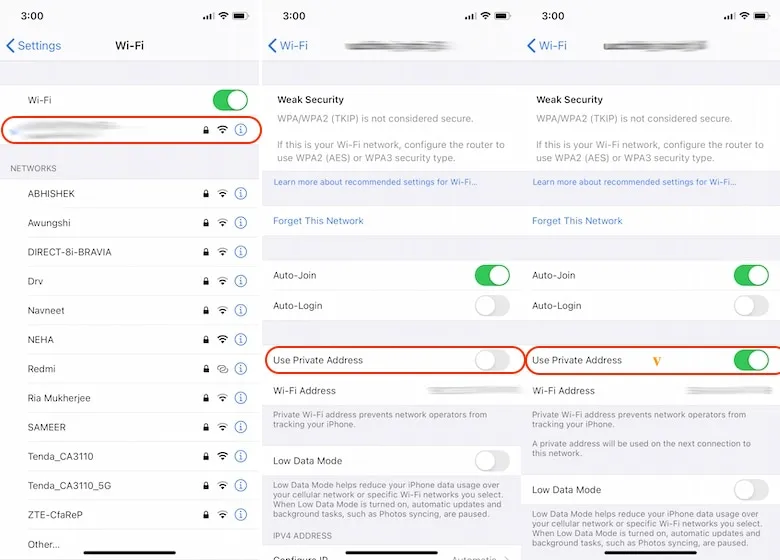
Bạn có thể kiểm tra bằng cách vào Cài đặt → Giới thiệu về điện thoại → Trạng thái (hoặc tương tự), xem dòng “Địa chỉ MAC Wi-Fi”. Sau khi bật MAC ngẫu nhiên, địa chỉ này sẽ khác với địa chỉ gốc. Trên iOS, bạn vào Cài đặt → Wi-Fi → thông tin mạng, nếu thấy dòng “Private Wi-Fi Address” hiển thị địa chỉ khác với địa chỉ MAC vật lý là đã thành công.
Kết luận
Thay đổi địa chỉ MAC trên điện thoại là một kỹ thuật đơn giản nhưng hiệu quả để bảo vệ quyền riêng tư và linh hoạt trong kết nối mạng. Cả Android và iOS đều đã cung cấp tính năng tích hợp sẵn từ những phiên bản gần đây, giúp người dùng dễ dàng thực hiện mà không cần can thiệp sâu. Tuy nhiên, cần hiểu rõ giới hạn: bạn không thay đổi MAC thực mà chỉ tạo một lớp ảo, và tính năng này không phải lúc nào cũng tương thích với mọi mạng. Hãy cân nhắc nhu cầu sử dụng, kiểm tra môi trường mạng và luôn ưu tiên bảo mật tổng thể. Với các bước hướng dẫn chi tiết trong bài viết này, bạn hoàn toàn có thể tự tin thực hiện cách đổi địa chỉ MAC trên điện thoại của mình.