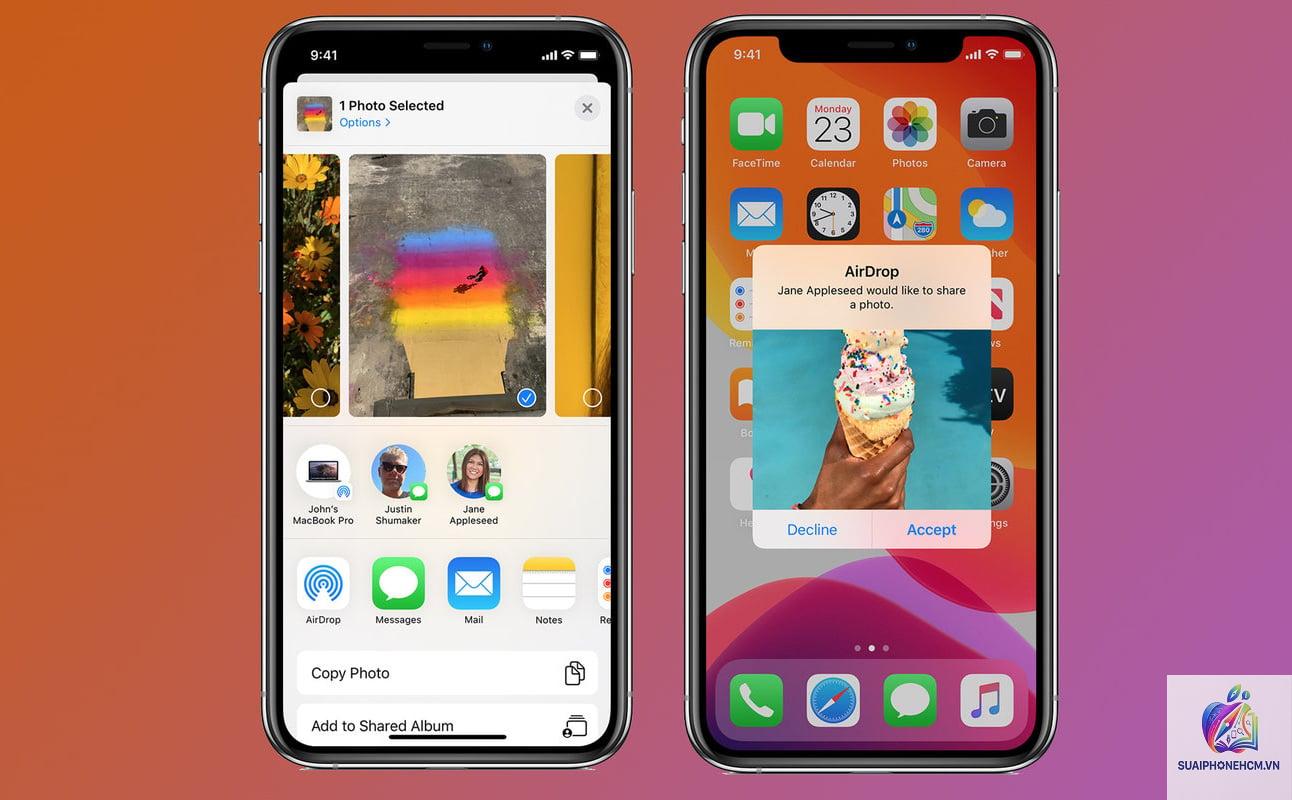
AirDrop là một trong những tính năng được yêu thích nhất trên hệ sinh thái Apple, cho phép chia sẻ dữ liệu nhanh chóng giữa các thiết bị. Tuy nhiên, nhiều người dùng gặp phải tình trạng iPhone AirDrop không nhận video dù các tệp ảnh hay tài liệu vẫn hoạt động bình thường. Lỗi này có thể xuất phát từ cài đặt, dung lượng bộ nhớ, định dạng video hoặc lỗi phần mềm. Trong bài viết này, chúng
AirDrop là giao thức truyền dữ liệu không dây độc quyền của Apple, sử dụng kết hợp Bluetooth để phát hiện thiết bị và Wi-Fi Direct để truyền tệp. Với video – tệp có dung lượng lớn hơn ảnh và tài liệu – quá trình truyền yêu cầu ổn định hơn. iPhone AirDrop không nhận video thường xảy ra khi có sự cố về kết nối, cấu hình bảo mật hoặc hạn chế kỹ thuật từ phía thiết bị nhận.
Nguyên nhân chính khiến iPhone AirDrop không nhận video
Để sửa lỗi hiệu quả, bạn cần xác định đúng nguyên nhân.
Hạn chế về định dạng video
Apple hỗ trợ nhiều định dạng video phổ biến như MP4, MOV, M4V. Tuy nhiên, một số định dạng hiếm như AVI, MKV, FLV hoặc mã hóa H.265 (HEVC) không được AirDrop hỗ trợ mặc định. Nếu video gửi từ thiết bị Android qua ứng dụng bên thứ ba hoặc từ máy tính Windows, iPhone có thể từ chối nhận do không đọc được codec. Trong trường hợp này, iPhone vẫn hiển thị thông báo “Không thể nhận” hoặc không hiển thị tệp nào cả.
Cài đặt AirDrop chưa đúng
AirDrop có ba chế độ: “Nhận tắt”, “Chỉ liên hệ” và “Mọi người”. Nếu thiết bị nhận để chế độ “Chỉ liên hệ” trong khi người gửi không có trong danh bạ iCloud, thao tác chuyển sẽ bị từ chối. Nhiều người dùng vô tình chuyển về “Nhận tắt” sau khi cập nhật iOS, dẫn đến iPhone AirDrop không nhận video.
Khoảng cách và vật cản
AirDrop hoạt động tốt nhất trong bán kính khoảng 9 mét với tầm nhìn thoáng. Tường dày, thiết bị trong vali hoặc túi kín, hoặc nhiễu sóng từ router Wi-Fi có thể làm gián đoạn quá trình truyền video. Vì video có kích thước lớn hơn, kết nối không ổn định dễ khiến thao tác thất bại.
Lỗi phần mềm hoặc phiên bản iOS
Các bản iOS có lỗi nhỏ về Bluetooth hoặc Wi-Fi Direct có thể ảnh hưởng đến AirDrop. Phiên bản iOS trên cả hai thiết bị cần tương thích. Nếu một thiết bị đang chạy iOS 17 và thiết bị kia ở iOS 12, khả năng tương thích AirDrop bị giới hạn, đặc biệt với tính năng NameDrop hay chia sẻ video dung lượng cao.
Bộ nhớ đầy
iPhone yêu cầu một lượng không gian trống nhất định để nhận tệp qua AirDrop. Nếu bộ nhớ gần đầy (dưới 1 GB trống), thiết bị có thể từ chối nhận video để tránh lỗi hệ thống. Tình trạng này thường bị bỏ qua vì người dùng chỉ kiểm tra dung lượng khi cài ứng dụng, không nghĩ đến AirDrop.
Thiết bị không tương thích
AirDrop yêu cầu iPhone 5 trở lên, iPad 4 trở lên, Mac (2012 trở lên) chạy OS X Yosemite. Tuy nhiên, tính năng AirDrop hiện đại chỉ hỗ trợ tối ưu trên iPhone 8/Plus trở lên với chip Apple A11 hoặc mới hơn. Thiết bị quá cũ có thể không nhận được video ở độ phân giải cao.
Hướng dẫn chi tiết cách sửa lỗi iPhone AirDrop không nhận video
Thực hiện tuần tự các bước dưới đây để khắc phục triệt để.
Bước 1: Kiểm tra cài đặt AirDrop
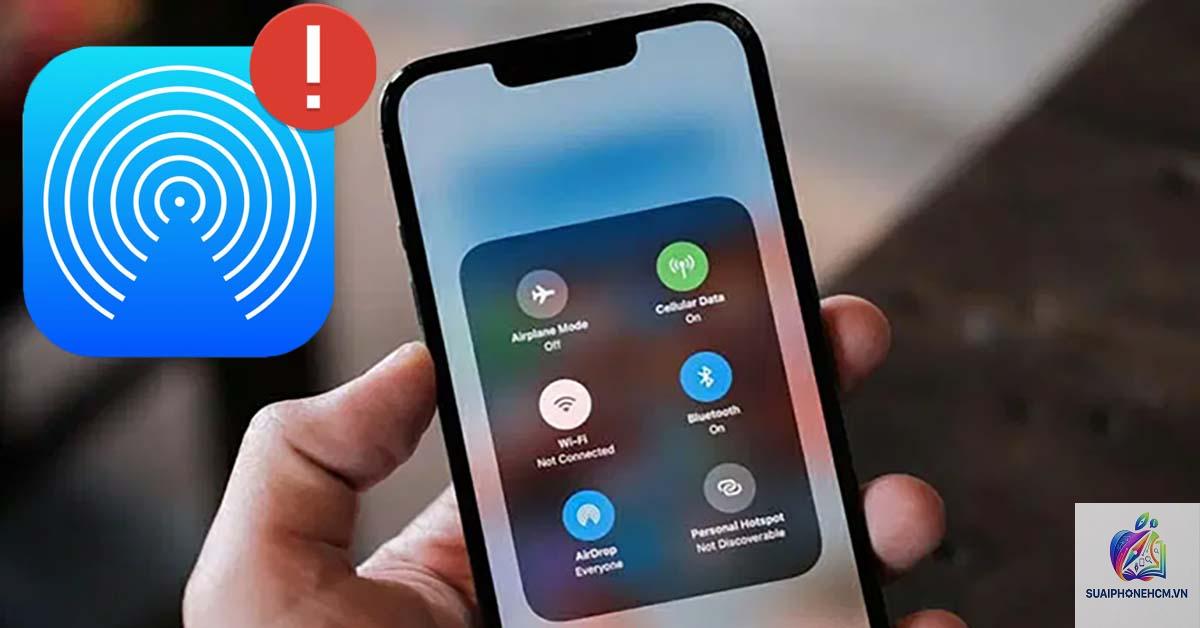
Mở Trung tâm điều khiển: vuốt từ góc trên bên phải xuống (iPhone X trở lên) hoặc vuốt từ dưới lên (iPhone 8 trở xuống).
Giữ vào khung kết nối mạng (Wi-Fi/Bluetooth) cho đến khi các tùy chọn hiện ra.
Chạm vào AirDrop và chọn “Mọi người” trong 10 phút hoặc “Mọi người”. Đặt thành “Mọi người” tạm thời để kiểm tra.
Đảm bảo cả thiết bị gửi và nhận đều để chế độ này. Nếu bạn muốn giữ chế độ “Chỉ liên hệ”, hãy xác nhận người gửi có trong danh bạ của bạn và cả hai đều đăng nhập iCloud.
Bước 2: Bật Bluetooth và Wi-Fi
AirDrop yêu cầu cả Bluetooth và Wi-Fi hoạt động. Vào Cài đặt > Bluetooth và bật lên. Vào Cài đặt > Wi-Fi và kết nối vào cùng một mạng (không bắt buộc nhưng nên có). Nếu bạn tắt Wi-Fi trong Trung tâm điều khiển, nó chỉ tạm thời ngắt mà vẫn cho phép AirDrop hoạt động. Tuy nhiên, để chắc chắn, hãy vào Cài đặt để bật Wi-Fi hoàn toàn.
Bước 3: Khởi động lại thiết bị
Khởi động lại giúp xóa bộ nhớ đệm và sửa các lỗi tạm thời. Nhấn giữ nút nguồn cùng nút tăng âm lượng, sau đó trượt để tắt máy. Đợi 30 giây rồi bật lại. Thử gửi lại video.
Bước 4: Cập nhật iOS mới nhất
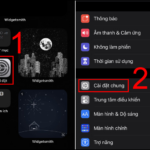
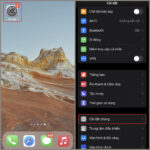
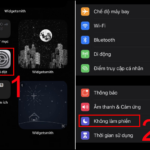
Vào Cài đặt > Cài đặt chung > Cập nhật phần mềm. Nếu có bản cập nhật, hãy tải về. Apple thường phát hành bản vá lỗi cho các vấn đề AirDrop trong các bản cập nhật nhỏ. Đảm bảo cả hai thiết bị đều chạy phiên bản iOS tương tự hoặc tương thích.
Bước 5: Đặt lại cài đặt mạng
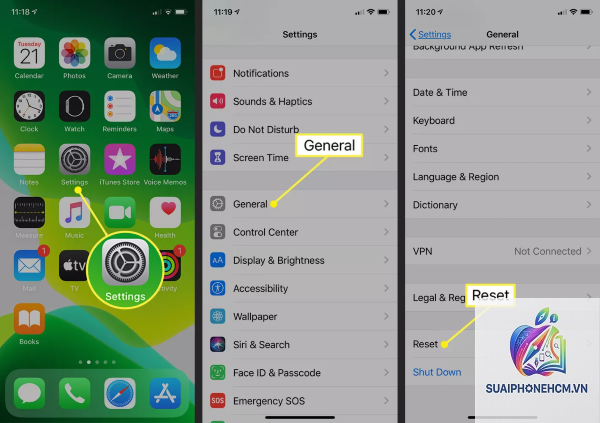
Cài đặt mạng bị lỗi có thể gây nhiễu AirDrop. Vào Cài đặt > Cài đặt chung > Chuyển hoặc Đặt lại iPhone > Đặt lại > Đặt lại cài đặt mạng. Lưu ý: thao tác này xóa mật khẩu Wi-Fi đã lưu, cấu hình VPN và các tùy chỉnh mạng khác. Sau khi đặt lại, kết nối lại Wi-Fi và bật Bluetooth.
Bước 6: Kiểm tra dung lượng bộ nhớ
Vào Cài đặt > Cài đặt chung > Dung lượng iPhone. Nếu bộ nhớ trống dưới 5 GB,
Nguyên nhân phổ biến nhất là dung lượng video quá lớn hoặc định dạng không tương thích. Ảnh thường nhỏ và dùng codec JPEG/PNG được hỗ trợ rộng rãi. Nếu video dùng codec lạ (như AV1, VP9), iPhone không thể xử lý. Hãy chuyển đổi video sang MP4 H.264 trước khi gửi.
Làm sao để bật AirDrop cho tất cả mọi người?
Vào Trung tâm điều khiển, nhấn giữ khung kết nối mạng, chọn AirDrop > Mọi người. Cài đặt này tự động tắt sau 10 phút để bảo mật.
Không. Bluetooth là giao thức phát hiện thiết bị bắt buộc. Nếu tắt Bluetooth, iPhone không thể tìm thấy thiết bị lân cận để thiết lập kết nối AirDrop. Wi-Fi Direct sẽ không được kích hoạt.
Video quay bằng iPhone có gửi qua AirDrop được không?
Được. Video quay bằng iPhone thường ở định dạng MOV hoặc MP4 với codec H.265/HEVC. Miễn là thiết bị nhận hỗ trợ codec này (iPhone 6 trở lên hỗ trợ H.265), AirDrop sẽ hoạt động. Nếu thiết bị nhận quá cũ, video có thể không nhận được.
Có mất chất lượng video khi dùng AirDrop không?
Không. AirDrop truyền tệp gốc byte-to-byte, không nén hay giảm chất lượng. Video sau khi nhận có cùng thông số, độ phân giải và bitrate như bản gốc. Đây là ưu điểm lớn so với gửi qua mạng xã hội.
Kết luận
Lỗi iPhone AirDrop không nhận video thường có nguyên nhân từ cài đặt, mạng, bộ nhớ hoặc định dạng. Bằng cách kiểm tra tuần tự các bước trên – từ bật chế độ AirDrop, khởi động lại, cập nhật iOS, đặt lại mạng cho đến giải phóng bộ nhớ – bạn có thể khôi phục tính năng này trong vòng vài phút. Nếu mọi cách đều thất bại, hãy sử dụng iMessage hoặc dịch vụ đám mây làm phương án dự phòng. Đừng quên giữ thiết bị ở gần nhau và cập nhật phần mềm thường xuyên để AirDrop luôn hoạt động ổn định với mọi loại video.