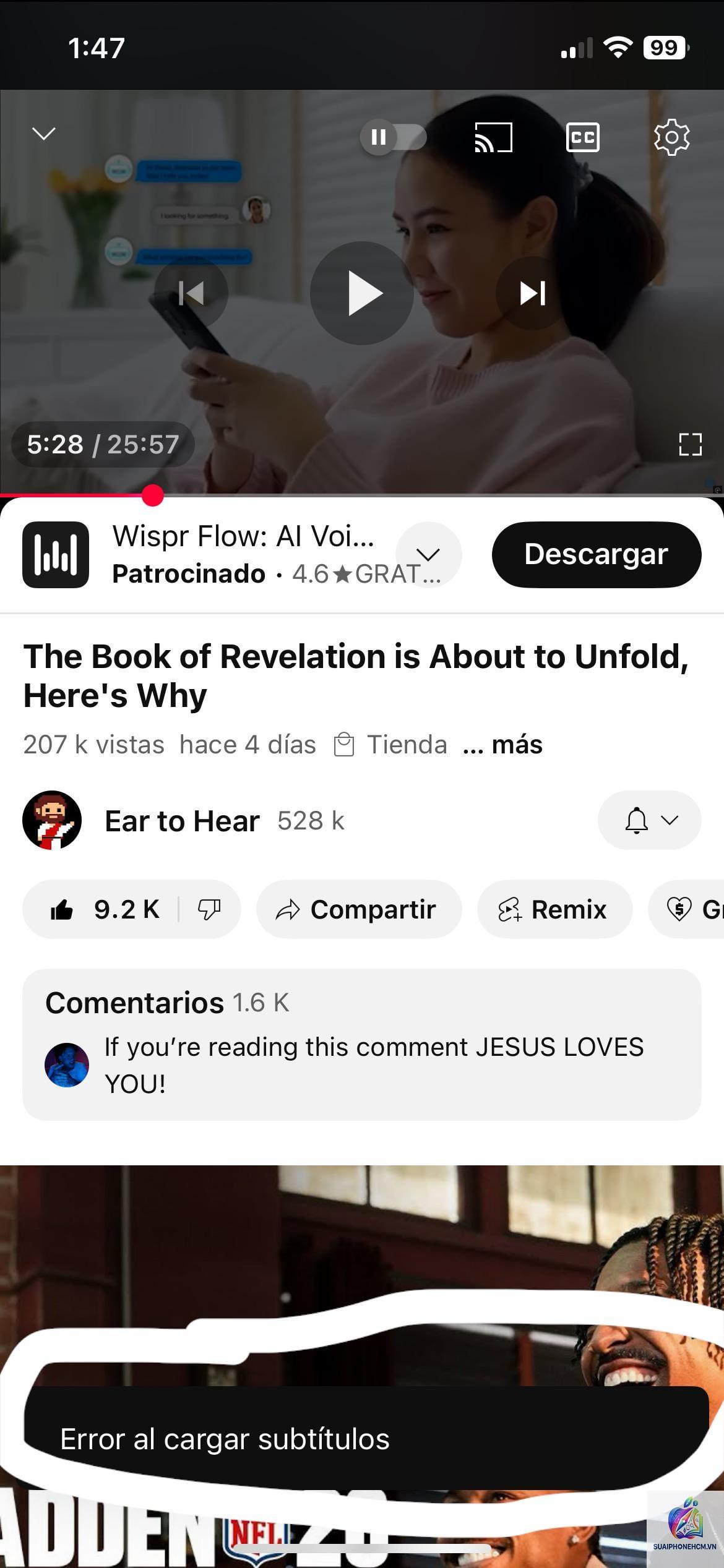
Việc xem video YouTube trên iPhone mà không thấy phụ đề là tình trạng nhiều người gặp phải. Lỗi YouTube không hiện phụ đề trên iPhone khiến việc theo dõi nội dung trở nên khó khăn, đặc biệt với video tiếng nước ngoài hay khi xem ở môi trường ồn ào. Nguyên nhân thường đến từ cài đặt trong ứng dụng, lỗi tạm thời hoặc vấn đề về kết nối mạng. Bài viết này sẽ phân tích chi tiết các nguyên nhân và hướng dẫn bạn từng bước khắc phục triệt để.
Thực trạng và tác động khi YouTube không hiển thị phụ đề trên iPhone
Phụ đề không chỉ giúp người khiếm thính tiếp cận nội dung mà còn hỗ trợ người dùng học ngoại ngữ, nắm bắt thông tin trong môi trường không có âm thanh. Khi YouTube không hiện phụ đề trên iPhone, trải nghiệm xem bị gián đoạn nghiêm trọng. Nhiều người dùng phản ánh họ đã thử bật phụ đề trong cài đặt video nhưng không có tác dụng. Lỗi này có thể xảy ra trên mọi dòng iPhone từ đời cũ đến mới nhất.
Theo thống kê từ các diễn đàn hỗ trợ Apple và Google, vấn đề phụ đề không hoạt động trên YouTube iPhone thường xuất hiện sau khi cập nhật ứng dụng hoặc iOS. Ngoài ra, một số video không có sẵn phụ đề tiếng Việt cũng bị người dùng hiểu nhầm là lỗi. Việc hiểu rõ nguyên nhân giúp bạn tiết kiệm thời gian và xử lý chính xác.
Nguyên nhân khiến YouTube không hiện phụ đề trên iPhone
Có nhiều lý do dẫn đến tình trạng này. Người dùng vô tình tắt phụ đề ở mức video hoặc toàn bộ ứng dụng.
Video không hỗ trợ phụ đề: Không phải video nào cũng có phụ đề do người tải lên cung cấp. YouTube chỉ hiển thị nếu có dữ liệu phụ đề.
Lỗi tạm thời từ ứng dụng hoặc hệ điều hành: Cache ứng dụng bị đầy, phiên bản YouTube cũ, hoặc lỗi phần mềm iPhone có thể làm mất phụ đề.
Ngôn ngữ phụ đề không khớp: Phụ đề tự động của YouTube có thể không hoạt động nếu ngôn ngữ hệ thống không hỗ trợ.
Xung đột tính năng Accessibility: Một số cài đặt trợ năng trên iPhone vô hiệu hóa phụ đề YouTube.
Kết nối mạng yếu hoặc không ổn định: Phụ đề cần tải dữ liệu riêng, nếu mạng chậm sẽ không hiển thị.
Hướng dẫn chi tiết khắc phục lỗi YouTube không hiện phụ đề trên iPhone
1. Kiểm tra và bật phụ đề ngay trong video đang xem
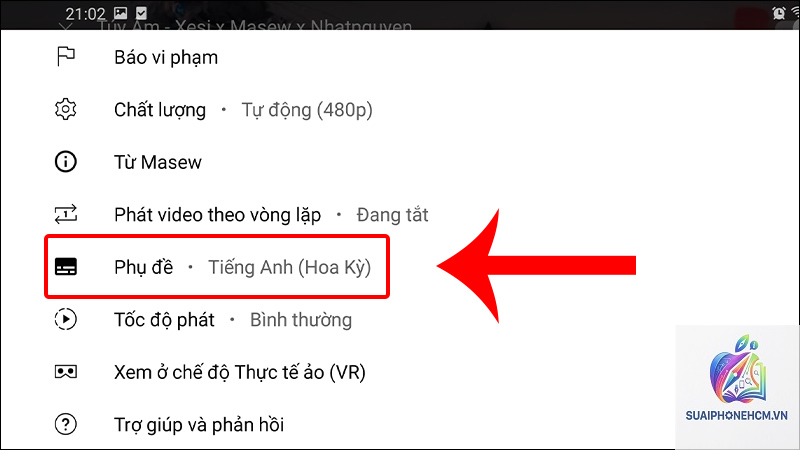
Khi đang xem video, nhấn vào biểu tượng dấu ba chấm (hoặc biểu tượng CC nếu có) ở góc trên bên phải màn hình. Chọn “Phụ đề” và chọn ngôn ngữ mong muốn. Nếu thấy mục “Phụ đề” bị mờ hoặc không có lựa chọn nào, nghĩa là video đó không hỗ trợ phụ đề. Hãy thử mở video khác để kiểm tra.
2. Điều chỉnh cài đặt phụ đề trong ứng dụng YouTube
Vào ứng dụng YouTube trên iPhone, chạm vào biểu tượng avatar của bạn ở góc trên bên phải. Chọn “Cài đặt” → “Phụ đề và CC”. Tại đây, bật công tắc “Hiển thị phụ đề” lên. Đồng thời kiểm tra mục “Ngôn ngữ phụ đề” và chọn “Tiếng Việt” hoặc “Tự động” để phù hợp với nhu cầu.
Nếu bạn muốn phụ đề luôn hiện mỗi khi xem video, hãy bật tùy chọn “Luôn hiển thị phụ đề”. Lưu ý rằng cài đặt này chỉ áp dụng khi video có sẵn phụ đề.
3. Xóa cache và khởi động lại ứng dụng YouTube
Cache tích tụ có thể gây ra nhiều lỗi hiển thị. Để xóa cache trên iPhone, vào “Cài đặt” → “Cài đặt chung” → “Bộ nhớ iPhone”. Tìm ứng dụng YouTube, chọn “Giảm bớt ứng dụng” (Offload App) để xóa cache mà không mất dữ liệu. Sau đó cài lại ứng dụng từ App Store. Cách khác là tắt hoàn toàn ứng dụng YouTube trong danh sách đa nhiệm và mở lại.
4. Cập nhật ứng dụng YouTube và iOS lên phiên bản mới nhất
Phiên bản cũ có thể chứa lỗi ảnh hưởng đến phụ đề. Mở App Store, chạm vào biểu tượng avatar, kéo xuống để kiểm tra bản cập nhật cho YouTube. Nếu có, nhấn “Cập nhật”. Đồng thời vào “Cài đặt” → “Cài đặt chung” → “Cập nhật phần mềm” để đảm bảo iOS đang chạy phiên bản mới nhất. Sau khi cập nhật, khởi động lại iPhone và thử mở YouTube.
5. Kiểm tra cài đặt Accessibility trên iPhone
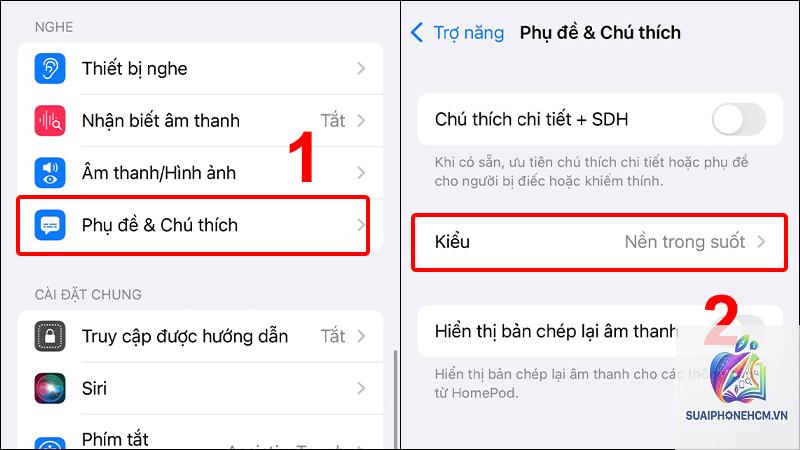
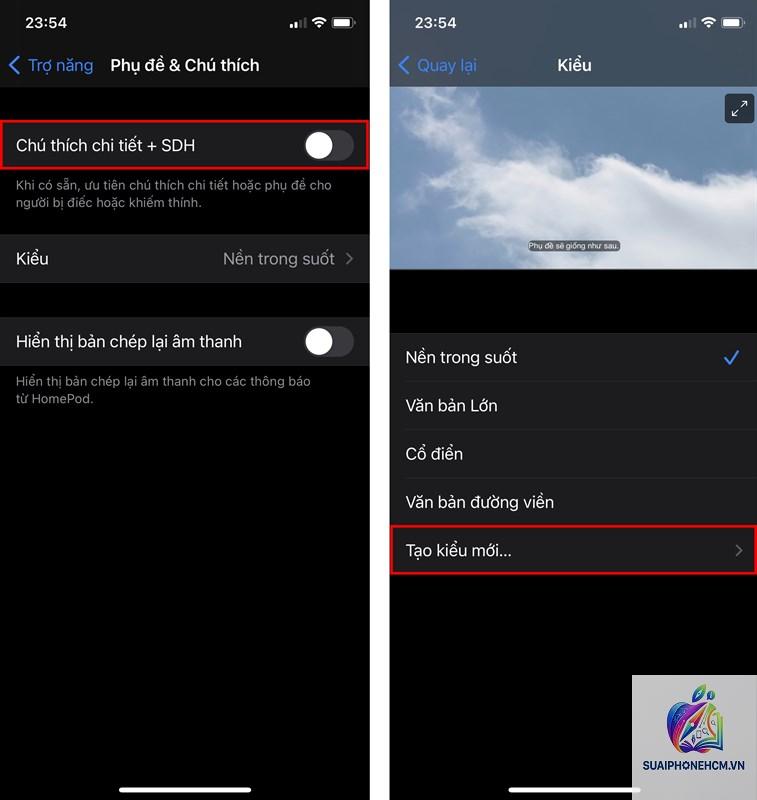
Đôi khi tính năng trợ năng như “VoiceOver” hoặc “Subtitles & Captioning” có thể gây xung đột. Vào “Cài đặt” → “Trợ năng” → “Phụ đề & Chú thích”. Đảm bảo tùy chọn “Phụ đề & Chú thích” được bật. Nếu
Khả năng cao video bạn đang xem không có phụ đề hoặc phụ đề chỉ khả dụng bằng ngôn ngữ khác. Hãy nhấn vào biểu tượng ba chấm, chọn “Phụ đề” và xem danh sách ngôn ngữ. Nếu danh sách trống, video đó không hỗ trợ.
Lỗi này có xuất hiện trên tất cả video hay chỉ một vài video?
Nếu chỉ một vài video không có phụ đề, đó là do video không có dữ liệu. Nếu tất cả video đều không hiện, hãy kiểm tra cài đặt ứng dụng và khởi động lại iPhone.
YouTube có tính năng phụ đề tự động bằng tiếng Việt không?
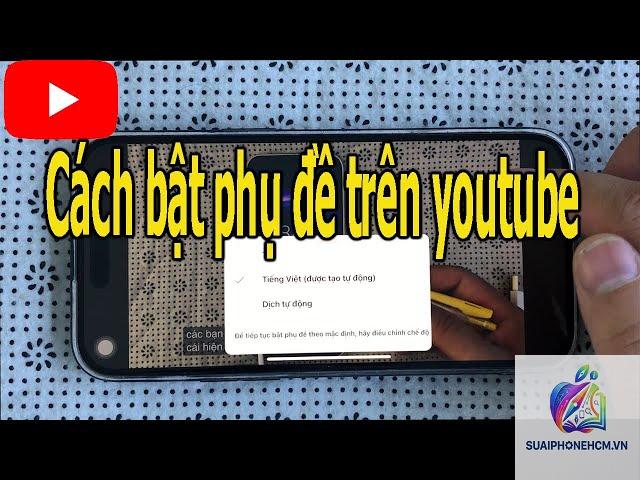
YouTube có hỗ trợ phụ đề tự động cho tiếng Việt nhưng độ chính xác còn thấp. Bạn cần bật “Phụ đề” và chọn “Tiếng Việt (tự động)” nếu có.
Sau khi cập nhật iOS, mất phụ đề YouTube, phải làm sao?
Đây là lỗi thường gặp sau cập nhật. Hãy vào cài đặt YouTube, bật lại “Hiển thị phụ đề” và khởi động lại ứng dụng. Nếu vẫn không được, xóa cache hoặc cài lại YouTube.
Có cách nào xem phụ đề YouTube offline trên iPhone không?
Có. Khi tải video xuống để xem offline, YouTube cũng tải kèm phụ đề nếu video có sẵn. Đảm bảo bạn bật phụ đề trước khi tải video.
Kết luận
Lỗi YouTube không hiện phụ đề trên iPhone thường đến từ những nguyên nhân đơn giản như tắt cài đặt, video không hỗ trợ, hoặc lỗi tạm thời. Bằng cách kiểm tra tuần tự từng bước – từ bật phụ đề trong video, cài đặt toàn cục, xóa cache, cập nhật ứng dụng cho đến khởi động lại thiết bị – hầu hết người dùng đều khắc phục được. Nếu đã thử tất cả mà vẫn không thành công, hãy liên hệ bộ phận hỗ trợ của YouTube hoặc Apple để được giúp đỡ. Đừng quên kiểm tra kết nối mạng và cập nhật phần mềm thường xuyên để tránh tái diễn lỗi.